


Dalam pembuatan dashboard, penggunaan tabel dimensi sangat penting untuk menyederhanakan analisis dan meningkatkan fleksibilitas visualisasi data. Namun, sering kali kita hanya memiliki satu tabel utama (fact table) tanpa tabel dimensi yang terpisah. Di sinilah fitur Merge Queries di Power BI menjadi solusi praktis.
Dengan memanfaatkan satu dataset yang ada, kita bisa membangun tabel-tabel dimensi seperti dimensi produk, pelanggan, atau wilayah, tanpa perlu mengakses sumber data tambahan. Artikel ini akan membahas langkah-langkah membuat tabel dimensi dari satu dataset menggunakan fitur Merge Query di Power BI, sehingga Anda dapat mengoptimalkan struktur data Anda dengan cara yang efisien dan mudah diterapkan.
1. Contoh Dataset
Untuk kasus ini, kita menggunakan dataset penjualan sebuah kafe. Di bawah ini tangkapan layar dari dataset yang digunakan.
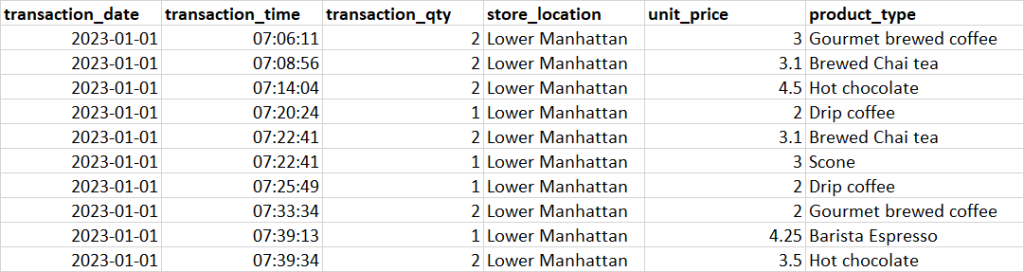
Untuk membuat model Power BI, kita ingin memisahkan kolom store_location dan product_type menjadi tabel dimensi: DIM Store dan DIM Product.
2. Membuat Tabel DIM Product
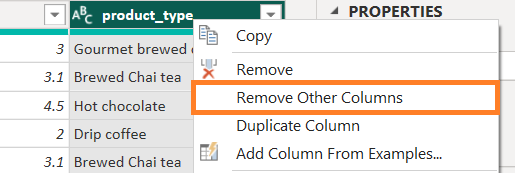
Setelah melakukan load dataset ke Power BI, beri nama query-nya dengan DIM Product. Berikutnya, kita hapus semua kolom kecuali kolom product_type. Caranya adalah klik pada kolom product_type, kemudian pilih “Remove Other Columns”.
3. Buat Isi Tabel menjadi Unik (Tidak Ada Duplikat)
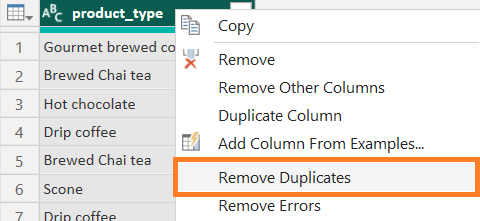
Langkah berikutnya adalah membuat isi dari tabel DIM Product menjadi unik dengan cara klik kanan, pilih “Remove Duplicates”.
4. Menambahkan Kolom Indeks untuk Primary Key
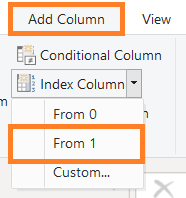
Sekarang kita punya tabel DIM Product dengan isi tabel yang unik. Selanjutnya, kita perlu menambahkan kolom indeks (index column) untuk primary key. Klik pada ribbon tab “Add Column”, kemudian pilih Index Column → From 1. Artinya, kita menambahkan kolom indeks yang dimulai dari angka satu. Sampai sini, tabel DIM Product kita sudah cukup. Namun, jika kita ingin lebih rapi, sebelum menambahkan kolom indeks datanya kita urutkan berdasar abjad, kemudian posisi kolom Index diletakkan di kolom pertama.
5. Lakukan Merge Query antara Tabel Fact dengan Dimensi
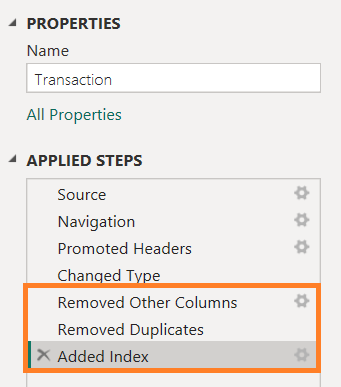
Sebelum melakukan merge query, buat duplikat dari query DIM Product, beri nama “Transaction”, dan hapus langkah-langkah yang tidak diperlukan. Ini dilakukan agar kita mendapatkan tabel fakta Transaction.
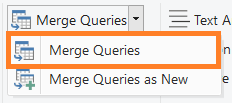
Setelah memiliki dua tabel: DIM Product dan Transaction, sekarang kita lakukan merge query. Caranya, klik pada ribbon tab Home, pilih Merge Queries → Merge Queries.
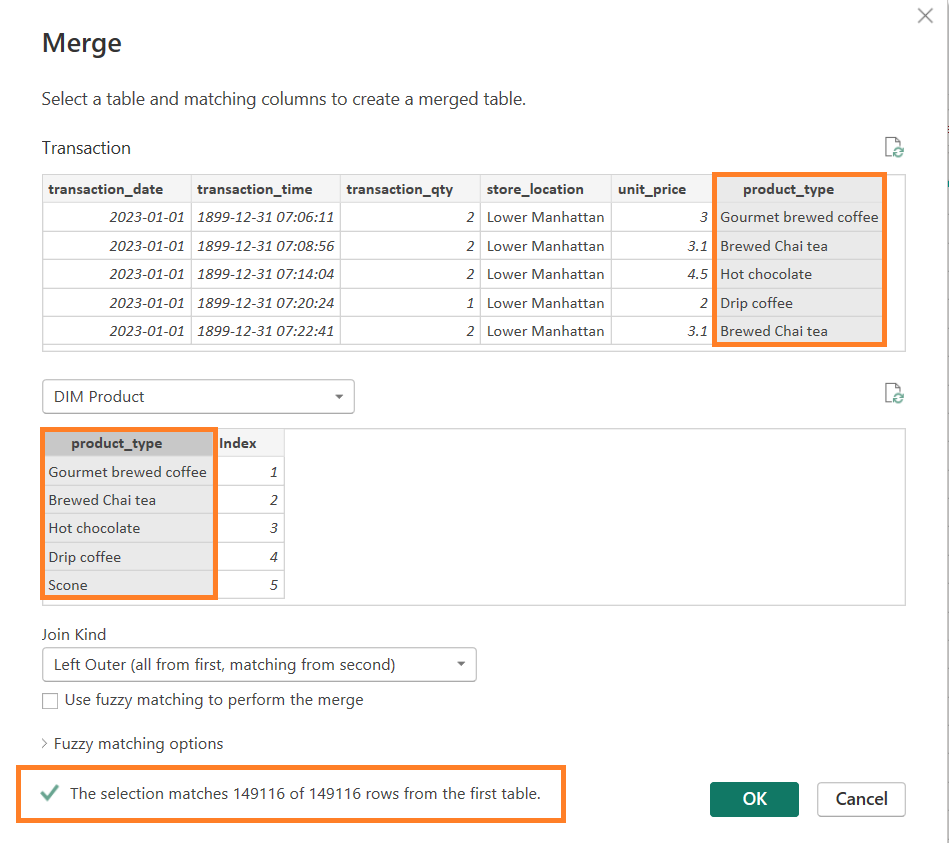
Sekarang ada window baru (Merge) terbuka. Klik kolom product_type pada masing-masing tabel: DIM Product dan Transaction. Jika valid akan ada jumlah rows yang berhasil di-merge di bagian bawah window.
Setelah join akan ada kolom baru dengan nama DIM Product yang berisi nilai “Table” pada tabel Transaction.
6. Lakukan Expand Kolom Index dari Tabel Dimensi
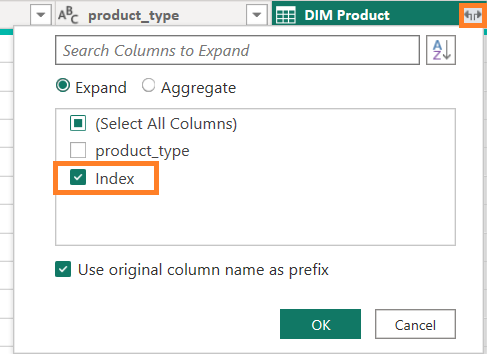
Langkah selanjutnya adalah kita masukkan kolom Index dari tabel DIM Product ke tabel Transaction. Klik pada ikon panah kiri-kanan di kolom DIM Product, kemudian centang pada kolom Index saja.
7. Hapus Kolom Awal dari Tabel Fakta
Langkah terakhir adalah menghapus kolom product_type dari tabel Transaction. Ini dilakukan agar data tidak redundan. Jika tidak dihapus, akan berdampak pada kinerja pemodelan Power BI.
Penutup
Dengan memanfaatkan fitur Merge Query di Power BI, kita bisa membangun struktur model data yang lebih rapi meskipun hanya bermodal satu dataset utama. Pendekatan ini tidak hanya meningkatkan keterbacaan dan fleksibilitas analisis, tetapi juga mempermudah pemeliharaan dashboard di kemudian hari. Membiasakan diri membangun tabel dimensi dari data yang ada akan membawa praktik pemodelan data Anda ke level yang lebih baik—efisien, modular, dan siap mendukung pengambilan keputusan yang lebih tajam.
