

Artikel ini merupakan kelanjutan dari tulisan sebelumnya berjudul Membuat Model Data Power BI dari Sample Dataset, di mana kita telah mempelajari cara memuat dan memodelkan data contoh bawaan Power BI secara menyeluruh.
Setelah model data terbentuk, langkah selanjutnya adalah memperkaya analisis dengan menggunakan DAX (Data Analysis Expressions) — bahasa formula di Power BI yang digunakan untuk membuat measure, calculated column, dan perhitungan lanjutan lainnya.
Dalam artikel ini, kita akan membahas beberapa Measure DAX yang sering digunakan untuk analisis bisnis, seperti menghitung total penjualan, diskon, laba, hingga margin profit. Semua contoh yang digunakan akan langsung merujuk pada tabel dan kolom yang telah kita susun di artikel sebelumnya.
Dengan memahami Measure DAX, kamu akan memiliki fleksibilitas lebih dalam menyajikan data yang relevan, akurat, dan siap ditindaklanjuti dalam visualisasi dashboard.
Evaluasi DAX dengan Visualisasi Matrix
Sebelum mulai menulis Measure, penting untuk memahami struktur data dan memverifikasi bahwa kolom-kolom numerik sudah mencerminkan nilai yang benar. Salah satu cara paling efektif untuk melakukan ini adalah dengan menggunakan visualisasi Matrix di Power BI.
Matrix memungkinkan kita menampilkan data dalam bentuk tabel pivot, dengan baris, kolom, dan nilai agregat. Ini sangat berguna untuk memeriksa:
- Apakah nilai-nilai seperti Gross Sales, Discounts, Sales, dan Profit sudah akurat.
- Bagaimana distribusi data berdasarkan dimensi seperti Product, Segment, atau Tahun.
- Adanya outlier atau data kosong yang perlu diperhatikan sebelum membuat measure.
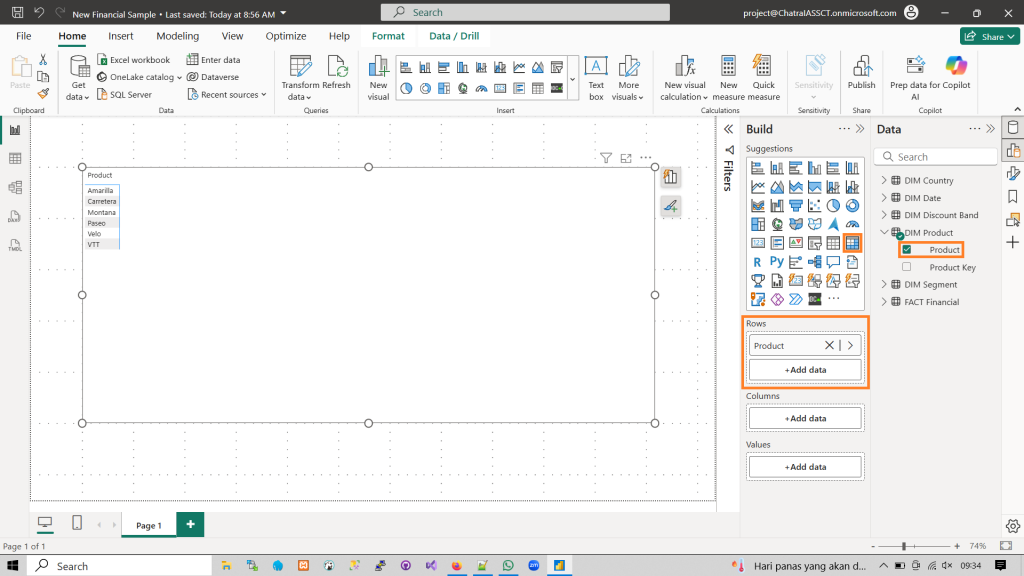
Sebagai contoh, kita bisa menambahkan Product ke baris (Rows) diikuti dengan Measure yang kita buat ke dalam Values, seperti Total Gross Sales, Average Discounts, serta Total Profit. Dengan begitu, kita dapat memeriksa nilai Measure per produk sudah sesuai dengan ekspektasi dan logika bisnis.
Langkah ini merupakan dasar penting dalam proses analisis, karena membantu memastikan bahwa data mentah sudah bersih dan siap diolah lebih lanjut. Jika pada tahap ini ditemukan ketidaksesuaian, akan lebih mudah melakukan perbaikan dibanding saat ekspresi DAX sudah mulai kompleks.
Membuat Tabel Measure
Tabel Measure digunakan untuk mengorganisasi measures yang dibuat di model Power BI. Cara membuat tabel ini sudah pernah saya tulis dalam artikel: Membuat Tabel Measure Tanpa Kolom di Power BI.
Membuat Measure
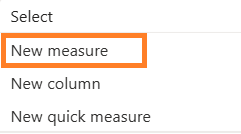
Setelah membuat tabel measure dengan nama Measure Table, sekarang kita membuat measure yang umum digunakan dalam analisis bisnis. Klik kanan pada Measure Table, kemudian pilih New measure.
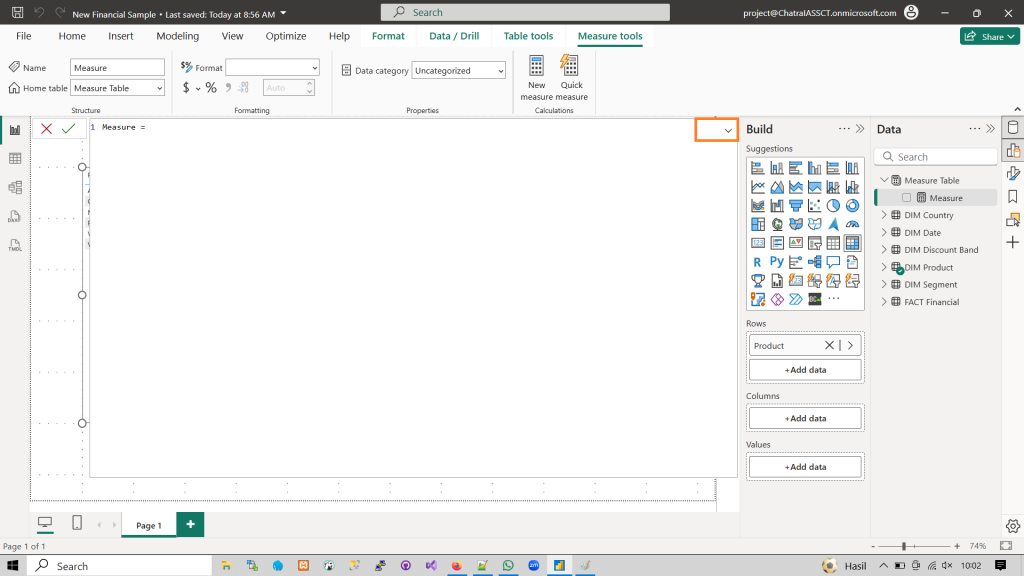
Sekarang kita definisikan measure satu-persatu di formula bar. Jika ingin memperbesar formula bar, klik pada tombol Expand to fit di sebelah kanan bar.
Daftar Measure yang Dibuat
- Total Units Sold
Total Units Sold = SUM(‘FACT Financial'[Units Sold]) - Total Gross Sales
Total Gross Sales = SUM(‘FACT Financial'[Gross Sales]) - Total Discounts
Total Discounts = SUM(‘FACT Financial'[Discounts]) - Total Nett Sales
Total Nett Sales = SUM(‘FACT Financial'[Sales]) - Total COGS
Total COGS = SUM(‘FACT Financial'[COGS]) - Total Profit
Total Profit = SUM(‘FACT Financial'[Profit]) - Average Discount per Unit
Avg. Disc. = DIVIDE([Total Discounts], [Total Units Sold]) - Average Sales Price per Unit
Avg. Sales = DIVIDE([Total Nett Sales], [Total Units Sold]) - Average COGS per Unit
Avg. COGS = DIVIDE([Total COGS], [Total Units Sold]) - Profit Margin
Profit Margin = DIVIDE([Total Profit], [Total Nett Sales]) - Discount Rate
Disc. Rate = DIVIDE([Total Discounts], [Total Gross Sales])
Kemudian, masukkan semua measure yang sudah didefinisikan ke dalam Values di matrix. Hasil dari measure yang kita buat akan tampil di matrix.
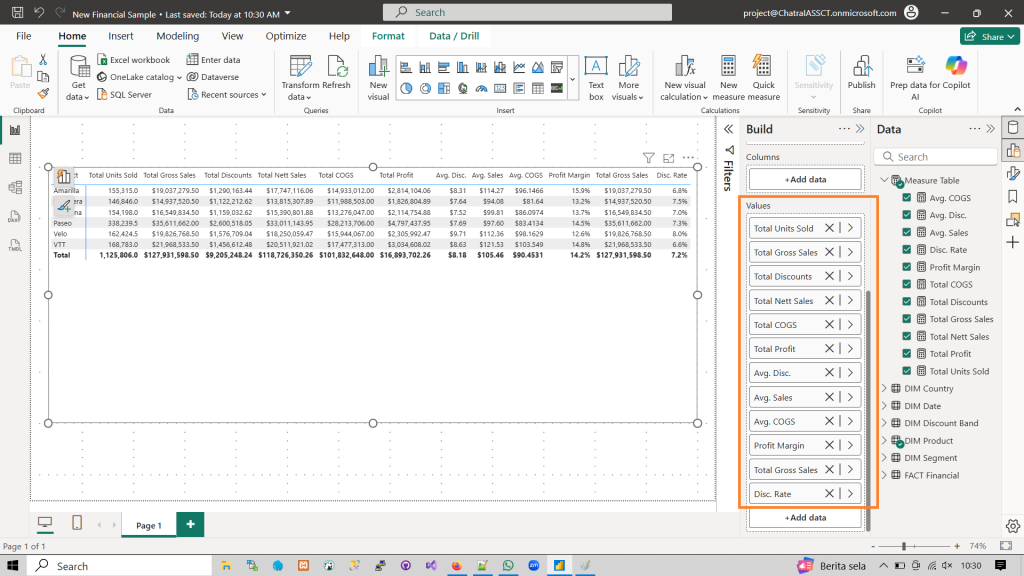
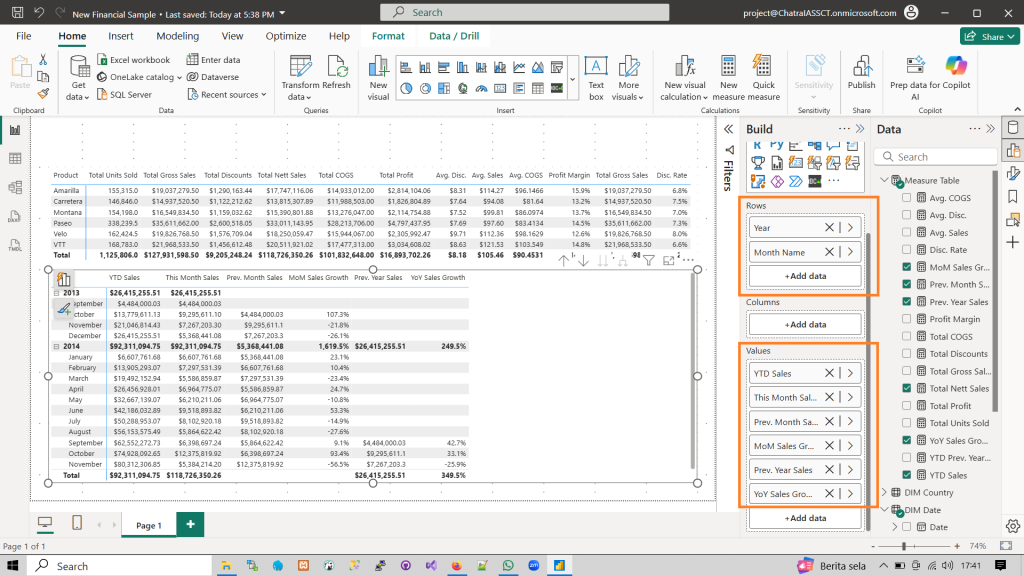
Kemudian, untuk beberapa measure di bawah ini, kita perlu membuat matriks yang berbeda. Buat matriks baru, kemudian masukkan kolom Year dan Month Name dari DIM Date di baris (Rows). Setelah itu definisikan measure berikut:
- Year-to-Date Sales
YTD Sales = TOTALYTD([Total Nett Sales], ‘DIM Date'[Date]) - Previous Month Sales
Prev. Month Sales = CALCULATE([Total Nett Sales], PREVIOUSMONTH(‘DIM Date'[Date])) - Month-over-Month Sales Growth
MoM Sales Growth = DIVIDE([Total Nett Sales] – [Prev. Month Sales], [Prev. Month Sales]) - Previous Year Sales
Prev. Year Sales = CALCULATE([Total Nett Sales], SAMEPERIODLASTYEAR(‘DIM Date'[Date])) - Year-over-Year Sales Growth
YoY Sales Growth = DIVIDE([Total Nett Sales] – [Prev. Year Sales], [Prev. Year Sales])
Kemudian masukkan kelima measure di atas ke matriks bagian Values. Tangkapan layarnya seperti ini:
Penutup
Dengan memahami cara membuat measure menggunakan DAX, kita bisa mengubah data mentah menjadi informasi yang lebih bermakna dan siap dianalisis. Mulai dari menghitung Gross Sales, Profit, hingga Profit Margin, DAX memberikan fleksibilitas tinggi dalam mengolah data bisnis sesuai kebutuhan.
Langkah selanjutnya setelah membuat measure adalah menampilkannya dalam bentuk visual yang efektif. Pada tutorial berikutnya, kita akan membahas cara membuat visualisasi KPI (Key Performance Indicator) di Power BI, agar metrik-metrik penting seperti total penjualan atau margin profit dapat disampaikan secara ringkas dan menarik.
Pastikan kamu mengikuti kelanjutan seri ini agar pemahamanmu tentang Power BI semakin lengkap dan aplikatif.
Kredit Gambar Cover: Dev4Side.
