

Pada artikel sebelumnya, dengan Sample Data Penjualan kita telah melakukan:
Kini saatnya melanjutkan analisis dengan membuat visualisasi yang mampu menyampaikan informasi secara lebih intuitif. Salah satu jenis visualisasi yang sering digunakan dalam analisis penjualan adalah Stacked Bar Chart.
Stacked Bar Chart sangat efektif untuk membandingkan total nilai suatu kategori sekaligus melihat kontribusi dari subkategori di dalamnya. Misalnya, kita bisa melihat total penjualan per negara, lalu membaginya berdasarkan segmen pelanggan seperti Enterprise, Midmarket, atau Small Business. Dengan satu grafik, kita bisa memahami distribusi dan proporsi antar kelompok dengan cepat.
Artikel ini akan memandu Anda langkah demi langkah membuat Stacked Bar Chart di Power BI, dari memilih data yang tepat, mengatur axis dan legend, hingga menafsirkan hasilnya. Visualisasi ini akan memperkaya dashboard Anda dan membantu pengambilan keputusan berbasis data.
Apa itu Stacked Bar Chart?
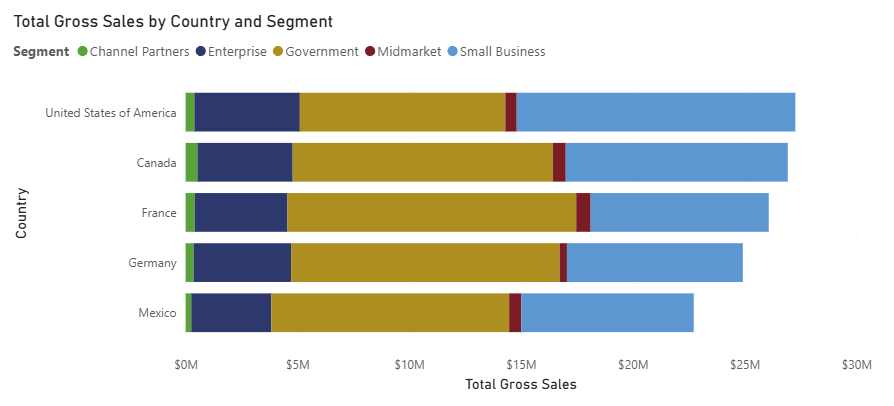
Stacked Bar Chart adalah jenis grafik batang horizontal di mana nilai dari subkategori (contohnya segmen pelanggan) ditumpuk secara berurutan dalam satu batang yang mewakili kategori utama (contohnya negara). Setiap warna pada batang menunjukkan proporsi dari subkategori tersebut terhadap total kategori.
Visualisasi ini sangat berguna ketika Anda ingin:
- Melihat kontribusi tiap subkategori dalam total keseluruhan.
- Membandingkan total antar kategori utama sekaligus memvisualisasikan struktur internalnya.
Sebagai contoh, jika Anda memiliki data penjualan global, grafik ini memungkinkan Anda melihat total penjualan per negara, sekaligus mengetahui segmen pelanggan mana yang paling dominan di masing-masing negara.
Cara Membuat Stacked Bar Chart
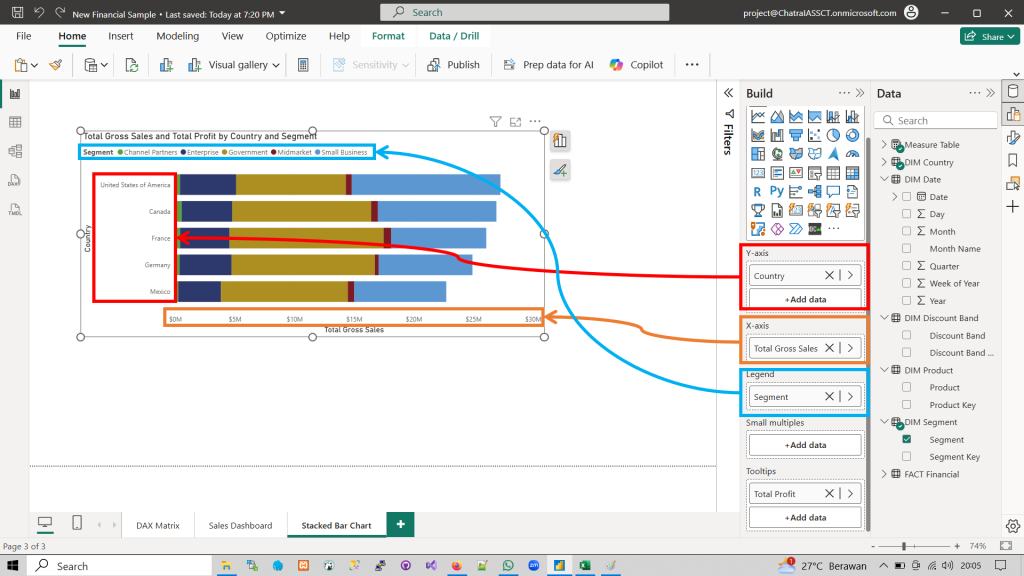
Langkah pertama dalam membuat Stacked Bar Chart adalah melakukan klik pada ikon paling kiri-atas di galeri visual. Kemudian kita definisikan X-axis, Y-axis, dan Legend-nya. Gambar di atas menjelaskan bagaimana kolom-kolom tersebut dipetakan ke Stacked Bar Chart yang kita buat.
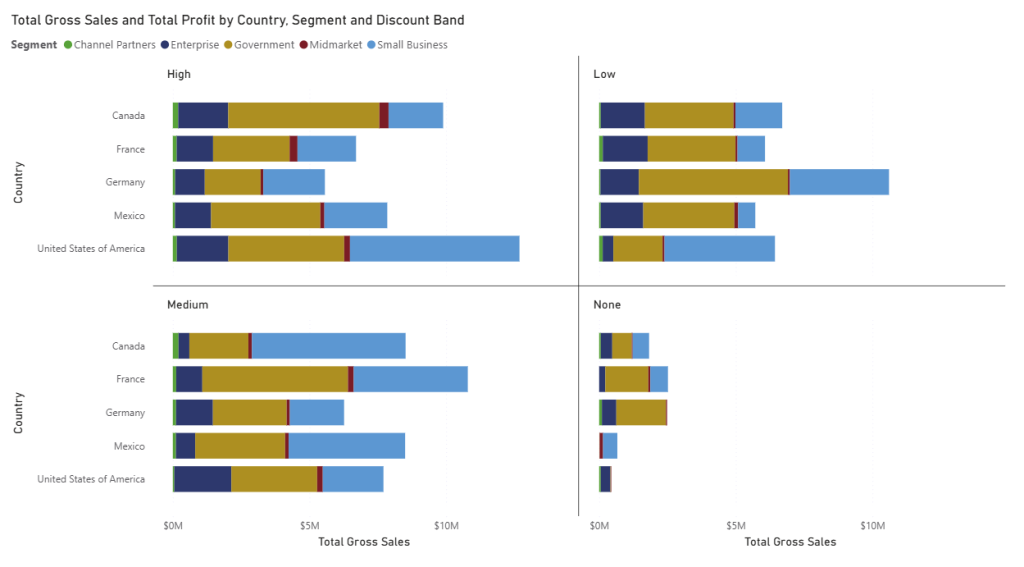
Jika kita memasukkan field pada kolom Small Multiples (sebagai contoh kita masukkan DIM Discount Band[Discount Band]), tampilannya akan seperti ini:
Tips dan Best Practice
Agar visualisasi Stacked Bar Chart memberikan dampak yang optimal, ada beberapa hal yang perlu diperhatikan:
- Gunakan warna yang konsisten dan kontras.
Pemilihan warna sangat penting dalam membedakan tiap segmen pada batang. Warna yang terlalu mirip dapat menyulitkan pembaca membedakan bagian-bagian grafik, apalagi jika jumlah segmen cukup banyak. Sebaiknya gunakan skema warna yang sudah konsisten di seluruh dashboard agar tidak membingungkan audiens. - Batasi jumlah kategori yang ditampilkan.
Terlalu banyak nilai pada sumbu Y atau terlalu banyak subkategori pada legend dapat membuat visualisasi menjadi padat dan sulit dipahami. Untuk menjaga keterbacaan, tampilkan hanya kategori yang paling relevan menggunakan filter, teknik Top N, atau tambahkan slicer agar pengguna bisa memilih data yang ingin dianalisis. - Aktifkan data labels untuk memperjelas angka.
Menampilkan angka secara langsung pada setiap segmen akan sangat membantu pembaca dalam memahami nilai tanpa harus melakukan hover atau menebak dari ukuran batang. Ini sangat penting terutama saat grafik digunakan dalam presentasi atau dashboard yang ditampilkan di layar besar.
Dengan memperhatikan tiga hal ini, Stacked Bar Chart yang Anda buat akan menjadi lebih komunikatif, mudah dipahami, dan memberikan insight yang lebih tajam.
Alternatif Solusi
Meski Stacked Bar Chart sangat berguna, ada kondisi tertentu di mana jenis visualisasi lain bisa lebih efektif. Berikut beberapa alternatif yang perlu dipertimbangkan:
- Clustered Bar Chart
Salah satu alternatifnya adalah Clustered Bar Chart, yang menampilkan subkategori berdampingan, bukan ditumpuk. Visualisasi ini memudahkan perbandingan langsung antar subkategori dalam satu kategori utama, misalnya membandingkan penjualan segmen Enterprise, Midmarket, dan Small Business di setiap negara secara terpisah namun sejajar. - 100% Stacked Bar Chart
Jika fokus utama adalah proporsi dan bukan total angka, maka 100% Stacked Bar Chart lebih tepat digunakan. Dengan grafik ini, setiap batang mewakili 100% dan dibagi menurut kontribusi masing-masing subkategori, sehingga memudahkan analisis komposisi dalam tiap kategori meskipun total nilainya berbeda-beda. - Treemap/Small Multiples
Alternatif lain adalah menggunakan Treemap atau Small Multiples. Treemap cocok untuk menyajikan data dalam bentuk area proporsional dan bisa sangat berguna jika ingin melihat kontribusi subkategori dalam struktur hierarki. Sementara itu, Small Multiples menampilkan satu visual per kategori, sehingga pembaca bisa membandingkan banyak entitas tanpa tumpang tindih. - Stacked Area Chart
Untuk data yang melibatkan dimensi waktu, Stacked Area Chart menjadi pilihan yang relevan. Visualisasi ini menggambarkan tren seiring waktu sambil menunjukkan kontribusi masing-masing subkategori secara bertahap, seperti penjualan bulanan dari tiap segmen selama satu tahun.
Memilih visualisasi yang tepat sangat bergantung pada tujuan analisis, kompleksitas data, dan pesan yang ingin disampaikan. Stacked Bar Chart tetap menjadi alat yang kuat, namun alternatif-alternatif ini bisa dipertimbangkan untuk meningkatkan kejelasan dan efektivitas penyampaian data.
Penutup
Stacked Bar Chart merupakan salah satu visualisasi paling efektif untuk menampilkan perbandingan nilai antar kategori sekaligus menunjukkan distribusi subkategori di dalamnya. Dengan memanfaatkan model data yang sudah terstruktur seperti dalam Sample Data Penjualan Power BI, Anda bisa menghasilkan grafik yang tidak hanya informatif, tetapi juga mudah dibaca dan diinterpretasikan.
Melalui pengaturan visual yang tepat dan pemilihan kombinasi axis, value, serta legend yang sesuai, Stacked Bar Chart dapat membantu menyampaikan insight bisnis secara lebih tajam. Baik untuk laporan performa penjualan, distribusi pelanggan, atau segmentasi pasar, visualisasi ini layak menjadi bagian penting dalam dashboard Power BI Anda.
