

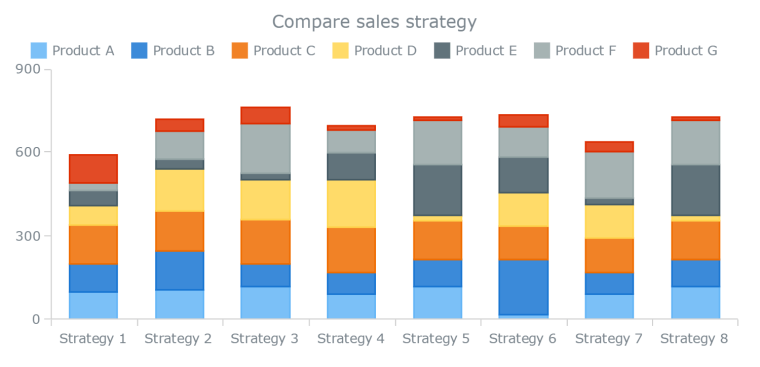
Dalam proses analisis data, visualisasi memegang peran penting untuk menyampaikan informasi secara cepat dan mudah dipahami. Salah satu jenis visual yang sering digunakan di Power BI adalah Stacked Column Chart. Chart ini menampilkan data dalam bentuk kolom vertikal yang dibagi menjadi beberapa segmen, sehingga pembaca dapat melihat total nilai sekaligus kontribusi dari setiap kategori di dalamnya.
Keunggulan utama dari Stacked Column Chart adalah kemampuannya menampilkan perbandingan antar kategori sekaligus memberikan gambaran proporsi setiap bagian dalam satu kolom. Dengan begitu, pengguna tidak hanya melihat angka total, tetapi juga bisa memahami struktur data secara lebih detail.
Artikel ini akan membahas apa itu Stacked Column Chart, kapan sebaiknya digunakan, langkah-langkah membuatnya di Power BI, hingga tips praktis agar visualisasi terlihat lebih informatif dan profesional.
Apa itu Stacked Column Chart
Stacked Column Chart adalah jenis visualisasi di Power BI yang menampilkan data dalam bentuk kolom vertikal. Setiap kolom mewakili satu kategori utama, dan kolom tersebut dibagi menjadi beberapa segmen berwarna yang menumpuk (stacked) di atas satu sama lain.
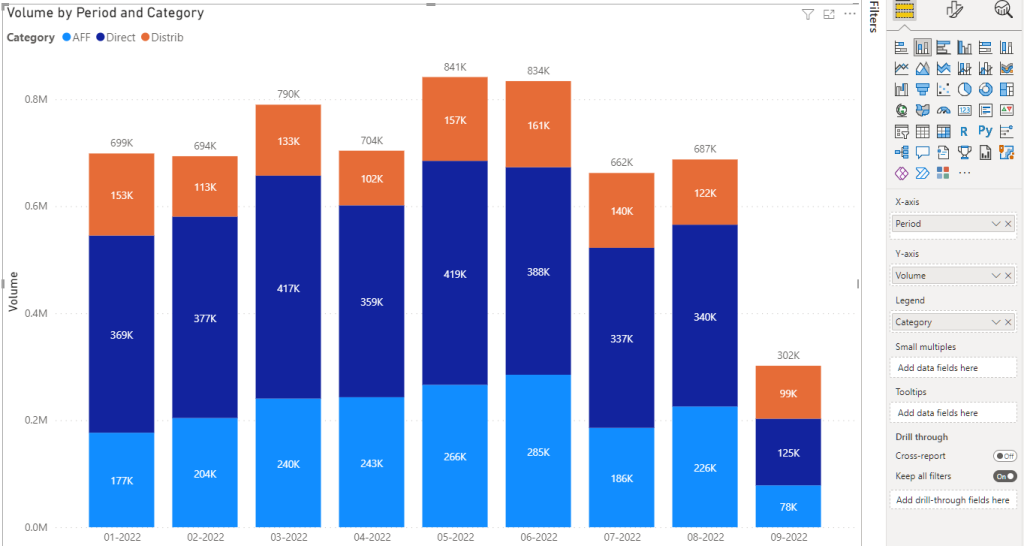
Dengan tampilan seperti ini, pengguna dapat melihat dua informasi sekaligus:
- Total nilai dari suatu kategori (tinggi keseluruhan kolom).
- Kontribusi masing-masing subkategori yang membentuk total tersebut (segmen di dalam kolom).
Sebagai contoh, jika Anda menganalisis penjualan per kuartal yang dibagi berdasarkan jenis produk, maka:
- Kuartal menjadi sumbu X (kategori utama),
- Jumlah penjualan menjadi sumbu Y,
- Jenis produk menjadi segmen dalam kolom.
Hasilnya, Anda dapat mengetahui tidak hanya berapa total penjualan tiap kuartal, tetapi juga proporsi kontribusi dari setiap produk dalam kuartal tersebut.
Stacked Column Chart sering digunakan untuk kebutuhan analisis bisnis karena memberikan gambaran menyeluruh (big picture) sekaligus detail komposisi dalam satu visual.
Kapan Menggunakan Stacked Column Chart
Seperti halnya visualisasi lain, Stacked Column Chart punya konteks penggunaan yang tepat agar pesan data tersampaikan dengan jelas.
Kapan Menggunakannya
- Membandingkan total antar kategori
Cocok ketika Anda ingin menampilkan total penjualan, pendapatan, atau jumlah tertentu dari setiap kategori, dengan tambahan informasi komposisi di dalamnya. - Menunjukkan kontribusi subkategori
Setiap kolom dapat dipecah berdasarkan segmen, misalnya penjualan per produk di tiap wilayah atau pendapatan per divisi dalam sebuah periode. - Analisis deret waktu dengan kategori
Bisa digunakan untuk menunjukkan perkembangan data dari waktu ke waktu, misalnya penjualan bulanan yang dibagi menurut jenis produk.
Kapan Tidak Dianjurkan
- Hanya ada satu seri data
Jika tidak ada pembagian subkategori, lebih baik gunakan Column Chart biasa agar visualisasi lebih sederhana. - Fokus pada tren antar seri
Bila tujuannya membandingkan tren per kategori secara jelas, Line Chart lebih efektif karena mudah diikuti dari waktu ke waktu. - Label kategori panjang
Stacked Column Chart menggunakan sumbu horizontal (X-axis). Jika kategori terlalu panjang, tampilannya akan sulit dibaca—gunakan Stacked Bar Chart sebagai alternatif. - Data campuran positif dan negatif
Stacked Column Chart tidak ideal untuk data dengan nilai plus dan minus sekaligus; lebih baik gunakan Waterfall Chart atau Diverging Chart.
Cara Membuat Stacked Column Chart di Power BI
Membuat Stacked Column Chart di Power BI cukup mudah karena visual ini sudah tersedia secara bawaan (built-in). Berikut langkah-langkahnya:
1. Persiapkan Data
Pastikan Anda memiliki data dengan minimal tiga komponen:
- Kategori utama (misalnya: bulan, kuartal, atau wilayah).
- Subkategori (misalnya: jenis produk atau divisi).
- Nilai numerik (misalnya: jumlah penjualan, pendapatan, atau biaya).
2. Pilih Visualisasi
- Buka Power BI Desktop.
- Pada panel Visualizations, pilih ikon Stacked Column Chart.
3. Atur Field
- Axis (X-Axis) → masukkan field kategori utama, misalnya Bulan.
- Value (Y-Axis) → masukkan field nilai numerik, misalnya Jumlah Penjualan.
- Legend → masukkan field subkategori, misalnya Jenis Produk.
4. Kustomisasi Visual
Gunakan panel Format Visual untuk mempercantik tampilan:
- Data labels → menampilkan angka pada setiap segmen.
- Legend → atur posisi legenda agar mudah dibaca.
- Colors → pilih warna berbeda untuk tiap subkategori.
- Total labels → tampilkan total nilai di atas kolom agar lebih informatif.
5. Interaktivitas
Anda juga bisa menambahkan:
- Tooltip → menampilkan detail nilai saat kursor diarahkan ke segmen.
- Drill-down → menggali data lebih dalam, misalnya dari level kuartal ke bulan.
- Cross-filter → biarkan chart berinteraksi dengan visual lain di halaman dashboard.
Dengan langkah sederhana ini, Anda bisa membuat visual yang tidak hanya menarik secara visual, tetapi juga kaya informasi untuk mendukung analisis bisnis.
Tips dan Praktik Terbaik
Agar Stacked Column Chart lebih efektif menyampaikan pesan data, ada beberapa hal yang sebaiknya diperhatikan:
1. Gunakan untuk Menunjukkan Komposisi
Pastikan chart digunakan untuk menampilkan kontribusi subkategori terhadap total, bukan sekadar perbandingan sederhana. Jika hanya ingin membandingkan total, gunakan Clustered Column Chart atau Column Chart biasa agar lebih jelas.
2. Pertimbangkan 100% Stacked Column
Jika tujuan Anda adalah menekankan persentase komposisi antar kategori (bukan nilai absolut), gunakan 100% Stacked Column Chart. Visual ini mengubah setiap kolom menjadi skala 100%, sehingga pembaca lebih mudah membandingkan proporsi antar kategori.
3. Batasi Jumlah Subkategori
Terlalu banyak segmen dalam satu kolom membuat chart sulit dibaca. Sebaiknya batasi jumlah subkategori hingga 4–6 saja. Jika data memiliki banyak subkategori, pertimbangkan untuk:
- Mengelompokkan kategori kecil ke dalam satu label “Lainnya”.
- Membuat chart terpisah untuk analisis yang lebih fokus.
4. Pilih Warna dengan Kontras Jelas
Gunakan skema warna yang konsisten dan cukup kontras agar setiap segmen mudah dibedakan. Warna yang terlalu mirip bisa membingungkan, terutama ketika jumlah segmen banyak.
5. Tambahkan Data Labels atau Total
Menambahkan data labels membantu audiens membaca nilai tanpa harus menebak dari ketinggian kolom. Untuk analisis total, tampilkan total labels di atas kolom agar pesan lebih cepat tersampaikan.
6. Hati-hati dengan Skala Waktu
Jika menggunakan sumbu waktu (bulan, kuartal, tahun), pastikan data berurutan. Jangan gunakan Stacked Column Chart untuk data waktu yang tidak konsisten, karena bisa menyesatkan.
7. Gunakan Interaktivitas Power BI
Manfaatkan fitur Power BI seperti:
- Tooltip untuk detail tambahan.
- Drill-down untuk analisis lebih dalam.
- Cross-highlighting untuk interaksi dengan visual lain.
Dengan mengikuti praktik ini, Stacked Column Chart Anda akan lebih informatif, mudah dibaca, dan tidak menyesatkan audiens.
Contoh Kasus Penggunaan
Untuk memperjelas manfaat Stacked Column Chart, mari lihat contoh sederhana:
Penjualan Produk per Kuartal
- Sumbu X (Axis): Kuartal 1, 2, 3, 4.
- Sumbu Y (Value): Total penjualan.
- Legend (Segmen): Jenis produk (misalnya Elektronik, Furnitur, Pakaian).
Hasil visual menunjukkan tidak hanya total penjualan tiap kuartal, tetapi juga proporsi masing-masing jenis produk di dalamnya. Dari sini, misalnya bisa terlihat bahwa penjualan elektronik mendominasi di Q2, sementara furnitur lebih kuat di Q4.
Biaya Operasional per Departemen
Jika digunakan untuk menampilkan total biaya per divisi dengan rincian seperti gaji, operasional, dan pemasaran, Stacked Column Chart membantu manajer memahami pos biaya terbesar di tiap divisi sekaligus total pengeluarannya.
Kesimpulan
Stacked Column Chart di Power BI merupakan visualisasi yang efektif untuk menampilkan total nilai dan komposisi subkategori dalam satu tampilan. Visual ini sangat berguna dalam analisis bisnis, terutama untuk membandingkan data antar kategori sekaligus memahami struktur internalnya.
Namun, penggunaannya harus tepat. Chart ini sebaiknya dipakai ketika ingin menonjolkan komposisi dan total, bukan detail per segmen secara presisi. Dengan mengatur warna, jumlah kategori, serta memanfaatkan fitur interaktif Power BI, Anda bisa membuat Stacked Column Chart yang informatif, menarik, dan mudah dipahami audiens.
Jika Anda ingin belajar lebih banyak tentang visualisasi dan dashboard di Power BI, jangan ragu untuk terus mengikuti panduan dan artikel di EdukasiData.com.
