


Power BI merupakan salah satu tools Business Intelligence yang paling populer saat ini karena kemudahannya dalam mengolah data dan membuat visualisasi interaktif. Namun, bagi banyak pemula, tantangan pertama justru muncul saat hendak mulai—harus pakai data dari mana?
Untungnya, Power BI menyediakan fitur sample data yang memungkinkan kita langsung mencoba membuat model data dan dashboard tanpa harus repot menyiapkan file Excel, SQL, atau API. Fitur ini sangat ideal untuk belajar, bereksperimen, dan memahami alur kerja Power BI secara praktis.
Dalam artikel ini, kita akan membahas langkah demi langkah cara menggunakan sample data bawaan Power BI untuk membuat model data sederhana. Cocok untuk kamu yang baru pertama kali mencoba Power BI, atau ingin mengajari orang lain cara memulainya dengan cepat dan efektif.
1. Load Sample Data dari Power BI
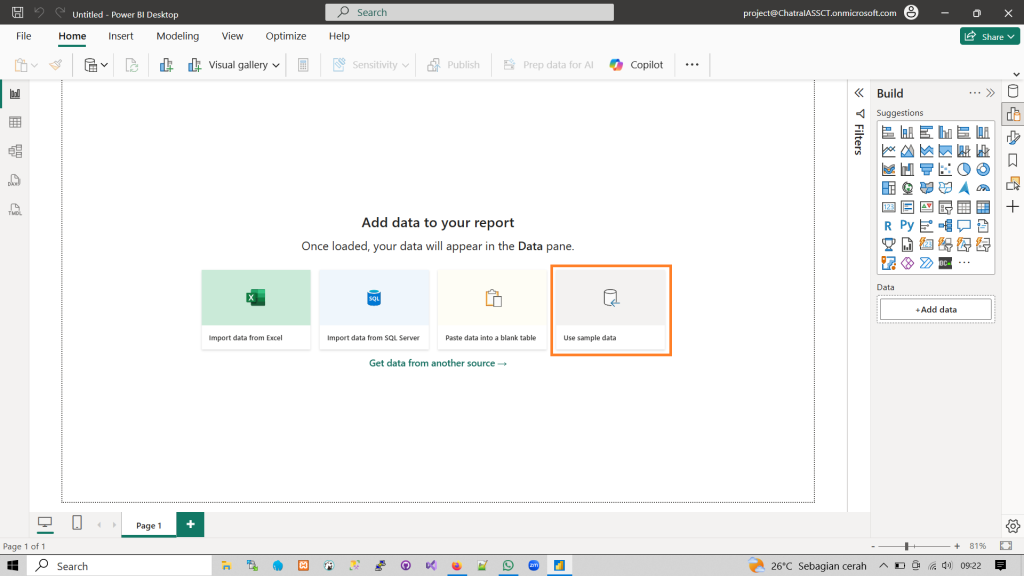
Power BI menyediakan Sample Data untuk penggunanya agar dapat langsung mencoba tools ini tanpa perlu bingung mencari dataset terlebih dahulu. Saat pertama kali membuat Blank Report, klik menu Use Sample Data di bagian kanan, kemudian pilih Load Sample Data.
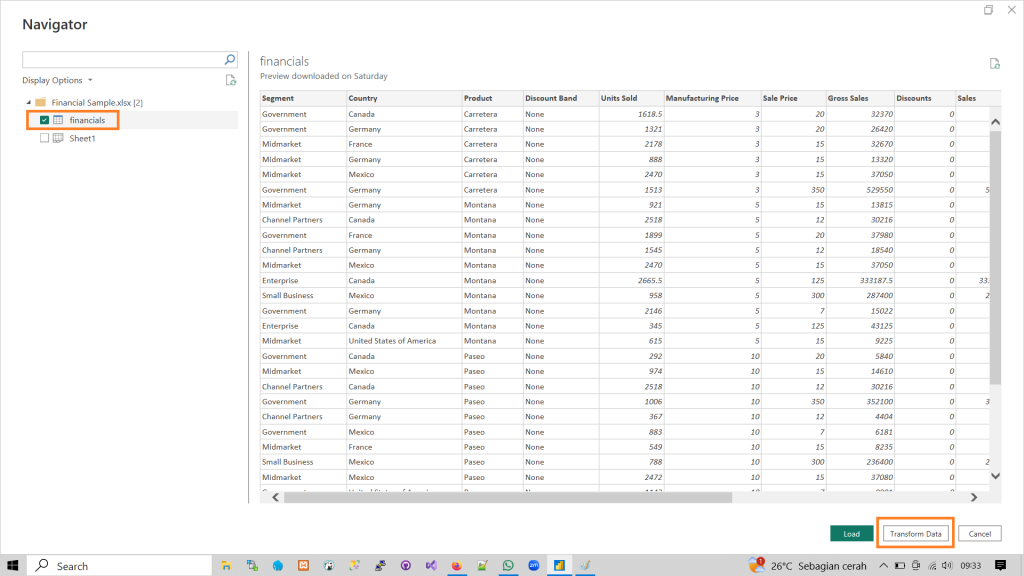
Pada langkah berikutnya, akan ditampilkan preview Sample Data yang diberikan. Di pane bagian kiri, pilih sheet financials. Setelah itu klik tombol Transform Data, karena kita akan olah dulu datasetnya untuk membuat model yang terstruktur dan efisien. Dapat kita lihat, Sample Data ini berisi data penjualan sebuah perusahaan yang memiliki transaksi di berbagai segmen pasar dan negara.
2. Mengenal Power Query Editor
Setelah melakukan klik pada tombol Transform Data, kita akan dibawa ke halaman yang dinamakan Power Query Editor. Di halaman ini, kita dapat melakukan transformasi pada tabel sumber data, seperti menghapus kolom yang tidak diperlukan, membuat tabel baru untuk normalisasi, serta merapikan tipe dan nilai datanya. Berikut adalah penjelasan mengenai tampilan Power Query Editor.
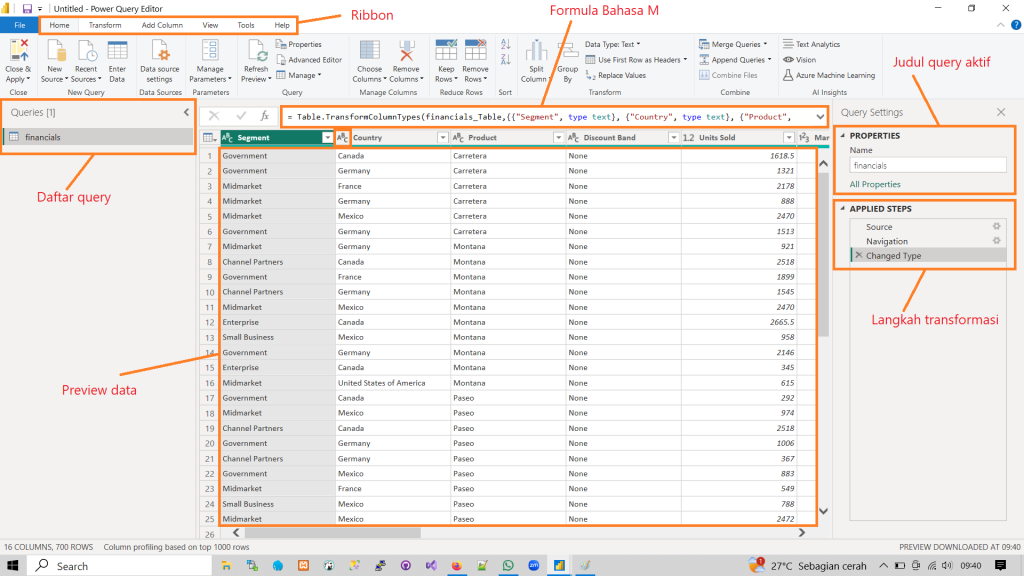
Gambar di atas merupakan tangkapan layar Power Query Editor. Tampilan dari editornya secara garis besar terdiri dari:
- Ribbon: Ribbon adalah bagian paling atas di Power Query Editor yang berisi berbagai tab dan ikon perintah. Fungsinya mirip seperti ribbon di Excel atau Word. Di sini, pengguna bisa melakukan berbagai operasi transformasi data. Tab utama di Ribbon meliputi: Home, Transform, Add Column, View, Tools, dan Help.
- Queries (Daftar Query): Terletak di panel sebelah kiri. Menampilkan daftar semua query yang aktif dalam laporan. Setiap query bisa dianggap sebagai “tabel sementara” hasil transformasi data dari sumber tertentu.
- Formula Bar Bahasa M: Formula bar terletak tepat di atas preview tabel data. Ini menampilkan dan memungkinkan kamu mengedit perintah dalam Bahasa M, yaitu bahasa pemrograman yang digunakan oleh Power Query.
- Tabel Preview Data: Ini adalah area utama yang menampilkan pratinjau data hasil query. Setiap transformasi yang kamu lakukan akan tercermin langsung di sini. Di sebelah kiri nama kolom ada ikon tipe data, klik ikon ini untuk mengubah tipe data. Kolom tabel bisa difilter, diurutkan, atau diklik kanan untuk melakukan transformasi tertentu. Preview data hanya menampilkan 1000 baris teratas.
- Properties: Terletak di panel sebelah kanan, berisi Judul dan Deskripsi (opsional) dari query aktif.
- Applied Steps: Terletak di bawah Properties, Applied Steps menampilkan daftar semua langkah transformasi yang telah kita lakukan terhadap query. Di tiap langkah, kita bisa mengubah pengaturannya dengan klik tombol gear di sisi kanan, atau menghapusnya dengan klik ikon silang di sisi kiri.
3. Menganalisis Dataset
Sebelum melakukan transformasi pada dataset, kita perlu menganalisis datanya terlebih dahulu. Apakah tipe datanya sudah sesuai? Apakah ada kolom yang perlu dipisahkan? Apa saja kolom yang bisa dijadikan dimensi? Sayangnya, saya belum menemukan dokumentasi mengenai field-field Sample Data ini. Hasil analisis saya, penjelasan kolom-kolomnya adalah sebagai berikut:
- Segment: Segmen dari Pelanggan yang membeli produk
- Country: Negara dari Pelanggan yang membeli produk
- Product: Nama Produk yang dibeli Pelanggan
- Discount Band: Kategori diskon yang diberikan
- Unit Sold: Jumlah unit produk yang terjual
- Manufacturing Price: Biaya produksi per unit
- Sale Price: Harga jual per unit
- Gross Sales: Penjualan kotor = Unit Sold * Sale Price
- Discounts: Diskon
- Sales: Penjualan bersih = Gross Sales – Discounts
- COGS: Harga Pokok Penjualan (HPP)
- Profit: Keuntungan = Sales – COGS
- Date: Tanggal transaksi penjualan
- Month Number: Bulan transaksi dalam angka
- Month Name: Nama bulan transaksi
- Year: Tahun transaksi
Setelah memahami kolom-kolomnya, untuk membuat model Star Schema (bagi yang belum memahaminya, bisa baca artikel mengenai Star Schema), kita definisikan tabel-tabel Dimensinya sebagai berikut:
- DIM Segment
- DIM Country
- DIM Product
- DIM Discount Band
- DIM Date
Berikutnya, kita hapus beberapa kolom terkait tanggal seperti Month Number, Month Name, dan Year karena kolom-kolom ini nanti kita masukkan di tabel dimensi DIM Date. Cara menghapusnya, pilih kolom-kolomya, kemudian klik kanan dan Remove Columns.
4. Membuat Tabel-tabel Dimensi
Sekarang, kita buat tabel dimensi dari data yang ada. Saya tulis di sini langkah-langkah untuk membuat tabel dimensi DIM Segment dan DIM Date (karena caranya berbeda). Untuk tabel dimensi yang lain, silakan ulangi langkah-langkah seperti membuat DIM Segment secara mandiri.
Pertama, kita ambil kolom Segment saja dan hapus kolom lainnya. Pilih kolomnya, kemudian klik kanan Remove Other Columns.
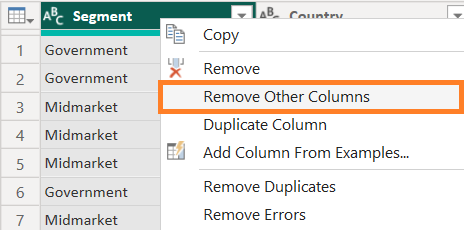
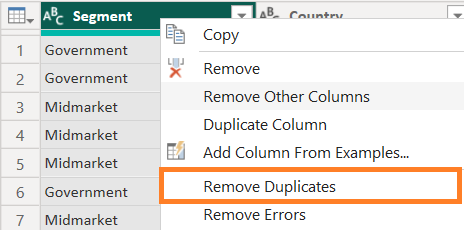
Selanjutnya, kita ambil nilai uniknya saja. Pilih kolomnya lagi, klik kanan dan pilih Remove Duplicates.
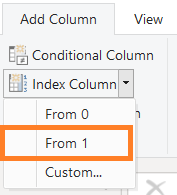
Kita sudah punya tabel dengan nilai Segment yang unik. Langkah terakhir adalah menambahkan kolom untuk Primary Key. Pergi ke ribbon tab Add Column → Index Column → From 1.
Langkah terakhir, rename nama kolomnya dari Index menjadi Segment Key. Agar lebih rapi, kita bisa pindahkan kolom Segment Key ke paling depan. Simpan query ini dengan nama DIM Segment.
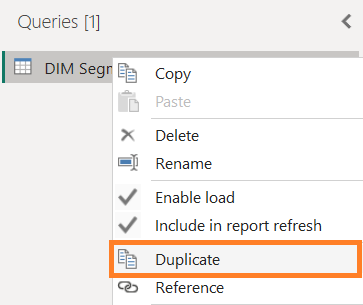
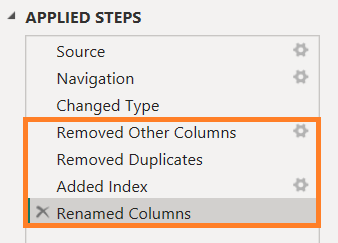
Untuk membuat tabel dimensi yang lain, cukup lakukan Duplicate dari query DIM Segment, kemudian hapus Applied Steps dari setelah Changed Type sampe akhir.
5. Membuat Tabel DIM Date
Untuk membuat tabel dimensi DIM Date, saya sudah pernah tulis artikelnya: Membuat Dimensi Tanggal dengan Power Query. Sedikit berbeda dengan tutorial di artikel, tanggal awal dan akhir dibuat 2013-01-01 dan 2014-12-31 saja, karena dataset hanya ada transaksi di rentang tanggal tersebut.
6. Merge Query Tabel Fakta dengan Dimensi
Setelah terbentuk tabel-tabel dimensinya, sekarang kita perlu merapikan tabel fakta agar tidak lagi menyimpan kolom yang nilainya berulang. Kolom-kolom tersebut kita ganti dengan Key dari masing-masing tabel dimensi.
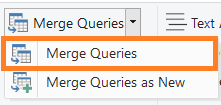
Setelah melakukan duplicate dari salah satu query dimensi dan hapus langkah-langkahnya, hapus dulu kolom-kolom terkait tanggal: Month Number, Month Name, dan Year. Beri nama query-nya dengan FACT Financial. Kemudian pergi ke ribbon tab Home dan di sebelah kanan ada Merge Queries Merge → Queries.
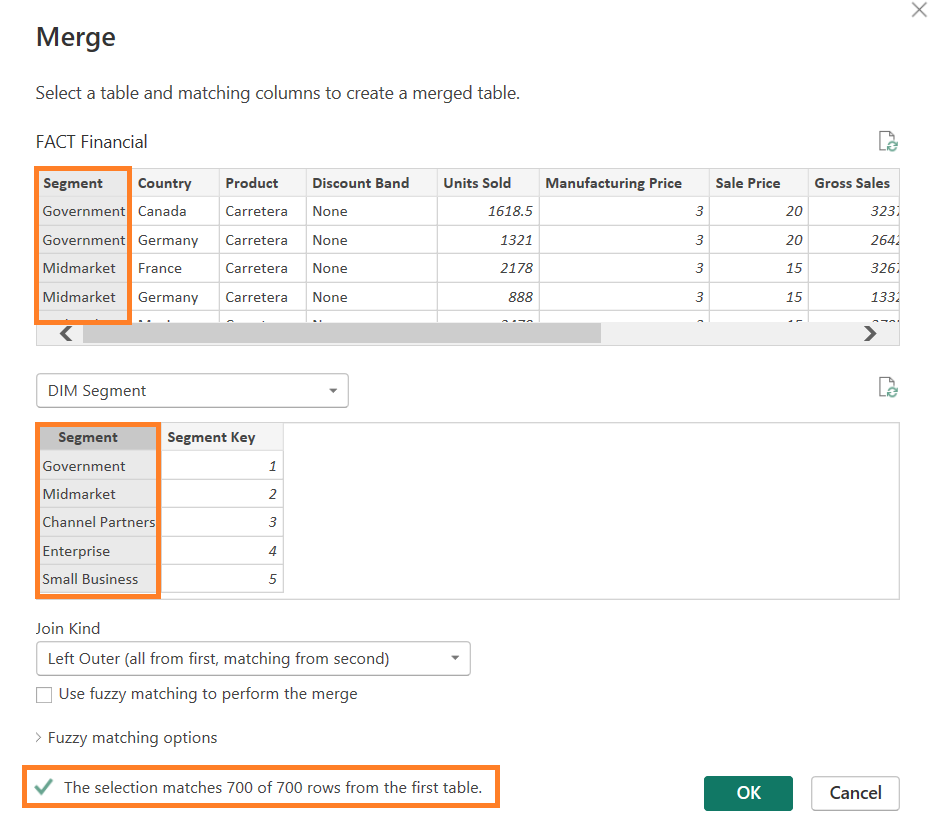
Pilih kolom Segment dari tabel FACT Financial dan di bawahnya pilih tabel DIM Segment kolom Segment. Jika valid, di bagian bawah ada informasi jumlah baris yang cocok.
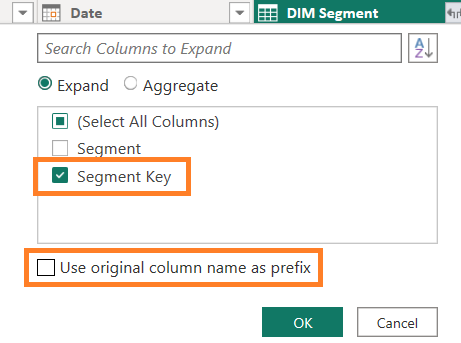
Setelah klik OK, di tabel FACT Financial kita ada kolom baru bernama DIM Segment yang nilainya Table. Kita perlu lakukan ekspansi pada nilai Table dengan cara klik ikon di sebelah kanan kolom DIM Segment. Pilih Segment Key saja, kemudian hapus centang pada “Use original column…”.
Nah, sekarang kita punya kolom Segment Key. Langkah terakhir untuk merge query dengan dimensi DIM Segment ini adalah dengan menghapus kolom Segment.
7. Mengubah Tipe Data yang Berupa Nilai Transaksi Uang
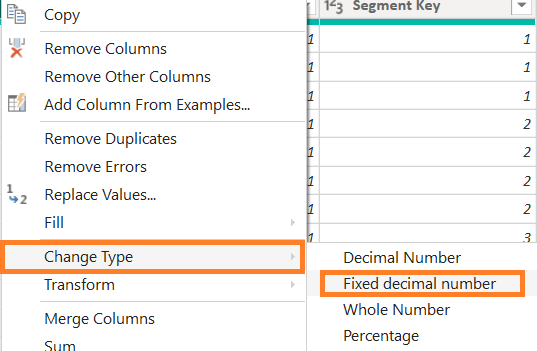
Untuk kolom-kolom yang bernilai mata uang, kita akan ubah tipe datanya menjadi Fixed Decimal Number. Tipe data ini yang digunakan untuk mendefinisikan nilai uang. Pilih kolom: Manufacturing Price, Sale Price, Gross Sales, Discounts, Sales, COGS, dan Profit, kemudian klik kanan Change Type → Fixed decimal number.
Aktivitas di Power Query Editor telah selesai, kita terapkan ke model data dengan klik ribbon tab Home → Close & Apply.
8. Membuat Relationship pada Model Data
Sekarang kita sudah memiliki model data. Kita bisa cek diagramnya dengan klik pada menu Model View di sebelah kiri.
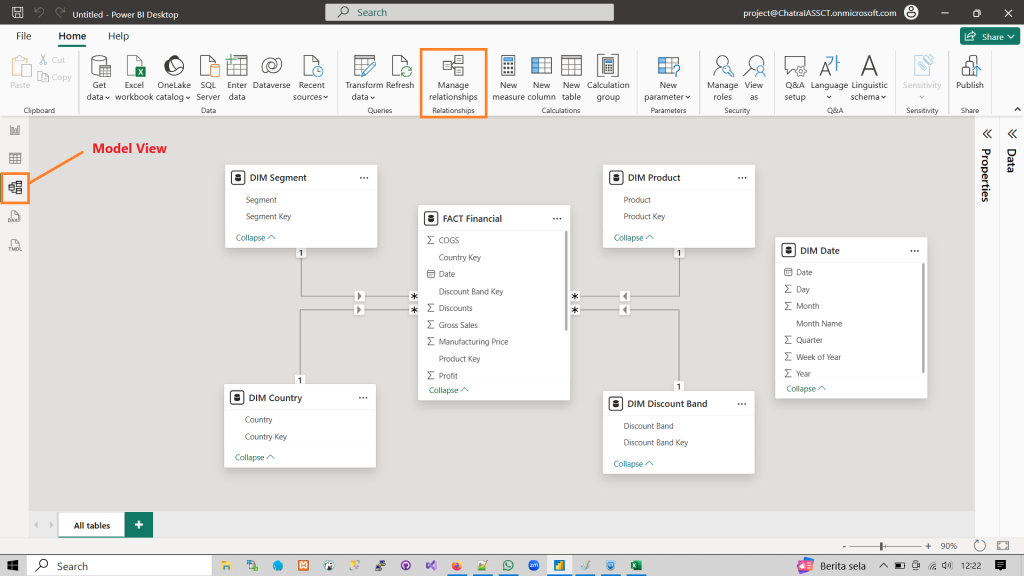
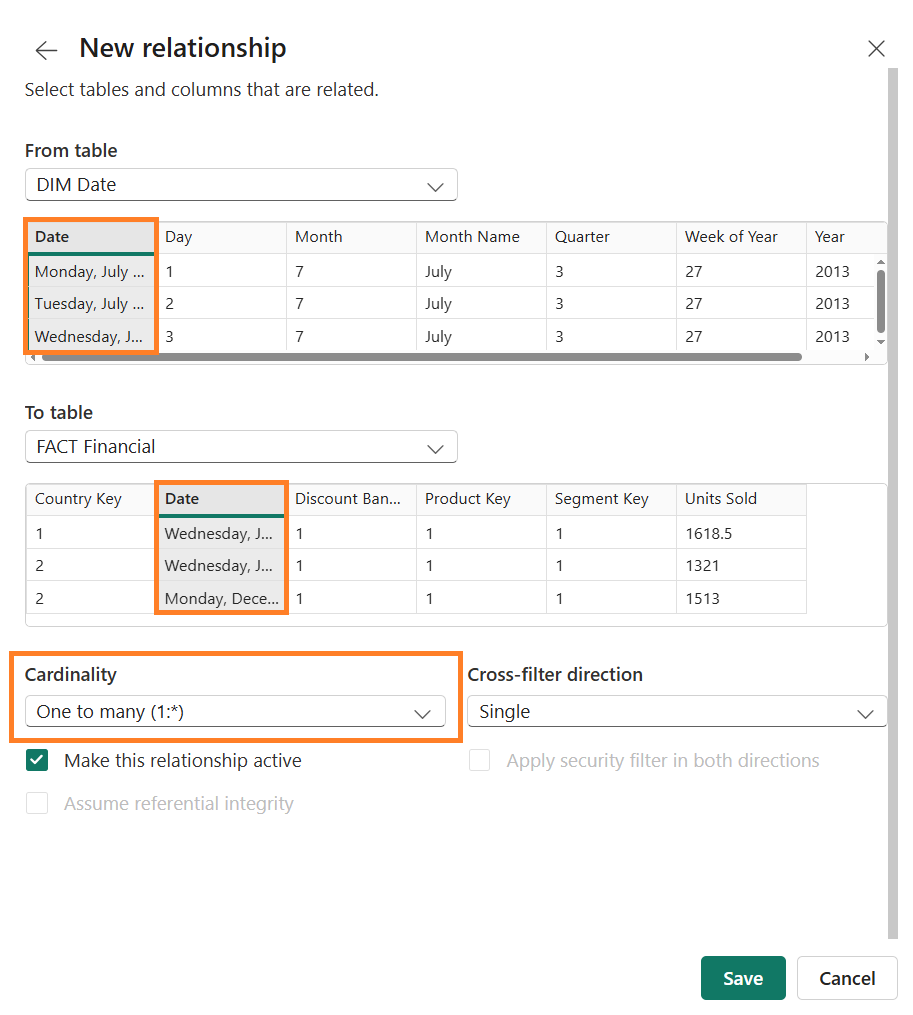
Pada diagram, dapat kita lihat semua dimensi sudah terhubung dengan tabel fakta, kecuali DIM Date. Kita coba buat relasinya dengan klik Manage Relationship → New Relationship.
Hubungkan tabel DIM Date kolom Date dengan FACT Financial kolom Date. Pastikan relasinya One-to-Many, artinya satu nilai data di DIM Date bisa digunakan di banyak data di FACT Financial. Contohnya: dalam tanggal 1 Juli 2013 bisa memiliki banyak penjualan produk.
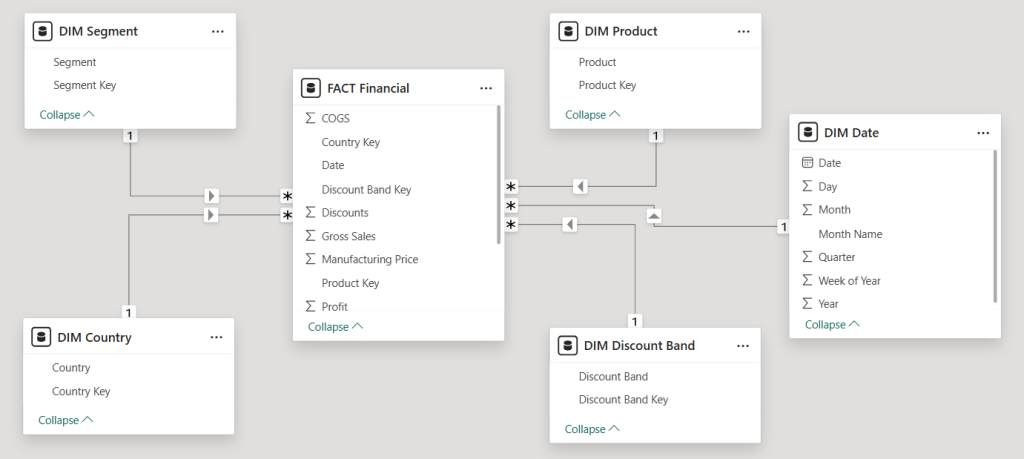
Model data final kita akan berbentuk seperti di bawah ini, dan siap digunakan untuk membuat visualisasi dashboard!
Penutup
Menggunakan sample data dari Power BI adalah cara terbaik untuk mempelajari dasar-dasar data modeling tanpa harus menyiapkan data sendiri. Melalui Power Query Editor, kita bisa memahami alur transformasi data, mengenal bahasa M, serta membangun model yang siap digunakan untuk visualisasi.
Dengan memahami komponen-komponen utama seperti Queries, Applied Steps, dan Formula Bar, kamu akan lebih percaya diri dalam mengelola data dari berbagai sumber. Langkah kecil ini bisa menjadi fondasi yang kuat untuk membangun dashboard interaktif dan insightful ke depannya.
