

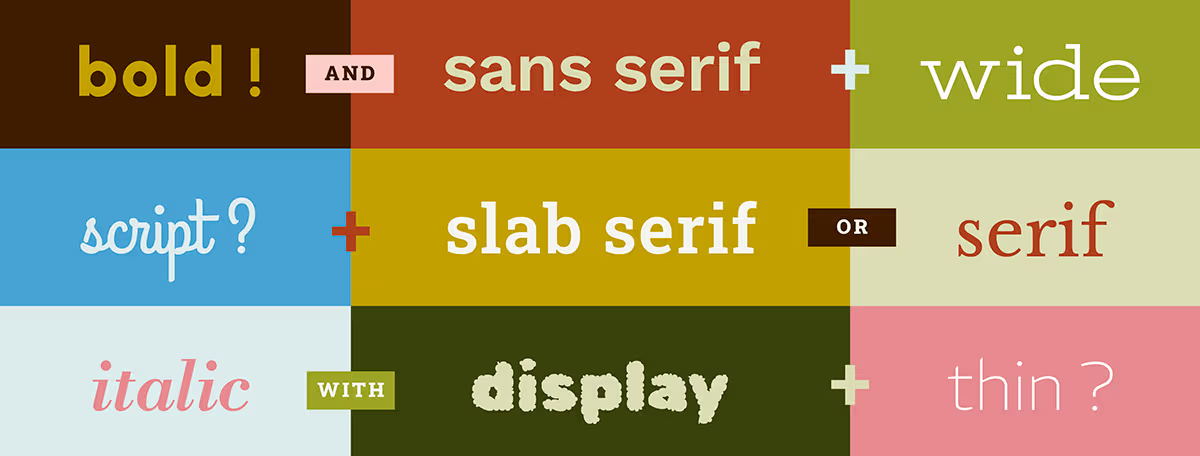
Dalam dunia visualisasi data, tampilan bukan sekadar estetika—ia berperan penting dalam efektivitas komunikasi. Sebuah studi dari MIT (2017) menunjukkan bahwa otak manusia dapat memproses gambar visual 60.000 kali lebih cepat daripada teks biasa. Maka dari itu, dalam sebuah dashboard atau laporan visual seperti di Power BI, pemilihan font, ukuran, dan warna teks menjadi elemen krusial dalam membentuk pengalaman pengguna yang informatif dan mudah dipahami.
Power BI menyediakan berbagai opsi pengaturan font yang dapat dimanfaatkan untuk meningkatkan keterbacaan, membedakan hierarki informasi, hingga memperkuat pesan yang ingin disampaikan. Namun, banyak pengguna masih belum mengetahui batasan-batasan penggunaan font di Power BI, termasuk kendala dalam penggunaan font kustom dan perbedaan tampilan antara Power BI Desktop dan Power BI Service.
Artikel ini akan membahas secara lengkap jenis font yang tersedia di Power BI, cara mengaturnya secara efektif, hingga penggunaan warna dinamis untuk teks berdasarkan nilai. Dengan pemahaman ini, Anda dapat menciptakan laporan yang tidak hanya akurat, tetapi juga terlihat profesional dan nyaman dibaca.
Jenis Font yang Tersedia di Power BI Desktop
Power BI Desktop secara default menyediakan sejumlah font standar yang bisa digunakan untuk berbagai elemen visual, seperti judul, label, tooltip, dan teks dalam textbox. Beberapa font yang umum tersedia antara lain:
- Segoe UI (default Power BI)
- Arial
- Calibri
- Comic Sans MS
- Georgia
- Times New Roman
- Trebuchet MS
- Verdana
Font-font tersebut merupakan bagian dari sistem operasi Windows, sehingga hampir pasti tersedia di semua perangkat pengguna Power BI Desktop. Namun, penting untuk dipahami bahwa Power BI tidak memberikan kebebasan penuh untuk memilih font arbitrer seperti dalam Microsoft Word atau PowerPoint.
Perlu Diperhatikan!
- Tampilan Font di Power BI Service: Tidak semua font yang Anda lihat di Power BI Desktop akan tampil sama di Power BI Service (web). Jika font tidak tersedia di browser atau sistem pengguna, Power BI akan menggantikannya secara otomatis dengan font default seperti Segoe UI.
- Ketidaksesuaian Tampilan: Hal ini dapat menyebabkan perbedaan tampilan visual antara dashboard di Power BI Desktop dan versi online-nya, terutama untuk teks yang memiliki ukuran atau layout sensitif.
Penggunaan Font di Berbagai Komponen:
Font dapat diatur di berbagai bagian visual, seperti:
- Title & Subtitle: Umumnya memiliki kontrol penuh atas jenis, ukuran, dan warna font.
- Data Labels & Axis: Biasanya hanya memungkinkan pengaturan ukuran dan warna, dengan pilihan font lebih terbatas.
- Textbox atau Shape Text: Menyediakan opsi pengeditan font seperti editor teks biasa.
Dengan memahami font apa saja yang tersedia dan bagaimana Power BI me-render-nya, Anda dapat merancang visual yang konsisten dan tampil seragam di semua platform.
Batasan Font di Power BI
Meskipun Power BI memberikan fleksibilitas dalam pengaturan tampilan visual, namun ada sejumlah batasan penting terkait penggunaan font yang perlu diketahui oleh pengguna. Mengetahui batasan-batasan ini akan membantu Anda lebih berhati-hati dalam memilih dan menerapkan font, terutama untuk dashboard yang akan dibagikan secara luas.
1. Tidak Mendukung Custom Font
Power BI tidak mendukung penggunaan font kustom yang diinstal secara lokal pada komputer. Ini berarti Anda tidak bisa menggunakan font khusus seperti Poppins, Montserrat, atau font branding perusahaan Anda jika font tersebut tidak termasuk dalam daftar default Power BI. Bahkan jika font berhasil ditampilkan di Power BI Desktop, tidak ada jaminan tampilannya akan sama saat dashboard dipublikasikan ke Power BI Service.
2. Tidak Ada Opsi Upload atau Embed Font
Berbeda dengan dokumen Office (Word, PowerPoint) yang memungkinkan font di-embed, Power BI tidak menyediakan fitur untuk menyertakan file font dalam file PBIX atau saat publikasi ke web. Karena itu, penggunaan font kustom akan berisiko ter-render secara tidak konsisten, terutama di perangkat atau browser pengguna lain.
3. Keterbatasan Pengaturan Font di Beberapa Visual
Tidak semua elemen visual memiliki kontrol penuh atas jenis font. Misalnya:
- Data labels atau legend biasanya hanya mendukung pengaturan ukuran dan warna, bukan jenis font.
- Visual dari pihak ketiga (custom visuals) mungkin tidak mengikuti standar font Power BI.
4. Ketergantungan pada Sistem Operasi dan Browser
Saat dashboard dibuka melalui Power BI Service, tampilan font akan bergantung pada font yang tersedia di sistem pengguna dan browser yang digunakan. Jika font tidak ditemukan, Power BI akan otomatis menggantinya dengan default fallback font (umumnya Segoe UI atau Arial), yang bisa memengaruhi layout dan estetika dashboard Anda.
Apakah Bisa Menggunakan Custom Font?

Pertanyaan umum dari banyak pengguna Power BI adalah: “Bisakah saya menggunakan font kustom sesuai branding perusahaan atau preferensi desain?” Jawaban singkatnya adalah: tidak secara langsung.
Penjelasan Resmi: Tidak Didukung
Power BI tidak secara resmi mendukung penggunaan custom font yang diinstal di komputer pengguna. Bahkan jika Anda mengatur font kustom di Power BI Desktop menggunakan trik atau editor eksternal, hasilnya tidak akan konsisten saat dipublikasikan ke Power BI Service, karena font tersebut tidak ikut terbawa dan tidak dikenali oleh browser pengguna lain.
Alternatif Workaround (Namun Tidak Ideal):
- Menggunakan Gambar Berisi Teks
- Anda bisa membuat judul atau teks penting dengan font kustom di aplikasi desain seperti Figma, Canva, atau Photoshop, lalu menyisipkannya sebagai gambar di Power BI.
- Kelemahan: tidak responsif, tidak bisa disesuaikan secara dinamis, dan menambah beban file.
- Menggunakan SVG (Custom Visual)
- Menggunakan visual berbasis SVG yang mengandung teks dengan font tertentu.
- Tetap memiliki batasan yang sama: jika font tidak tersedia di browser user, akan diganti dengan font default.
- Gunakan Font Alternatif Serupa
- Pilih font yang mirip dengan font branding namun tersedia di Power BI, seperti mengganti Montserrat dengan Calibri, atau Poppins dengan Segoe UI.
Rekomendasi:
Untuk menjaga konsistensi tampilan lintas perangkat dan versi (Desktop vs Service), sangat disarankan:
- Gunakan font standar Power BI yang dikenal stabil.
- Pastikan semua teks penting tetap terbaca meskipun fallback font digunakan.
- Hindari ketergantungan pada font spesifik untuk menyampaikan pesan penting.
Membuat Warna Font Dinamis berdasarkan Nilai dengan Conditional Formatting
Power BI tidak hanya memungkinkan Anda mengatur jenis dan ukuran font, tetapi juga memberikan fleksibilitas dalam mengubah warna teks secara dinamis berdasarkan nilai tertentu—fitur ini sangat berguna untuk menyoroti kondisi penting dalam data, seperti penurunan kinerja, status risiko, atau peringatan lainnya.
Fitur ini dapat diakses melalui tombol fx pada panel format, yang memungkinkan Anda menggunakan conditional formatting pada berbagai elemen teks. Dengan fitur ini, Anda dapat membuat dashboard yang lebih interaktif dan responsif terhadap kondisi data—tidak hanya menyampaikan informasi, tetapi juga menyoroti apa yang penting secara visual.
Contoh Penggunaan Warna Dinamis pada Teks:
- Data Label (misalnya pada KPI atau bar chart)
- Tampilkan warna merah jika nilai < target
- Tampilkan warna hijau jika nilai ≥ target
- Title atau Subtitle Visual
- Beri warna berdasarkan nilai maksimum atau minimum dari sebuah metrik
- Tampilkan peringatan visual jika data kosong atau nol
- Card atau KPI Visual
- Warna teks berubah berdasarkan nilai performa, sangat berguna untuk laporan eksekutif
Langkah-Langkah
- Pilih visual → buka panel Format → masuk ke bagian yang mendukung pengaturan warna (misalnya “Data label”, “Title”, atau “Values”).
- Klik ikon fx di sebelah pengaturan warna.
- Pilih jenis aturan yang diinginkan:
- Format berdasarkan nilai (field tertentu)
- Format berdasarkan aturan (conditional rule)
- Atur rentang nilai dan warna yang sesuai.
- Klik OK, dan warna teks akan otomatis berubah saat data berubah.
Tips Desain: Memilih Font yang Efektif
Dalam merancang dashboard Power BI, memilih font yang tepat bukan hanya soal selera visual, tapi juga soal fungsionalitas. Teks yang sulit dibaca atau terlalu dekoratif dapat mengganggu interpretasi data dan membuat pengguna frustrasi. Berikut adalah beberapa tips praktis untuk memilih dan menggunakan font secara efektif:
- Prioritaskan Keterbacaan
Gunakan font yang mudah dibaca dalam berbagai ukuran. Hindari font bergaya kursif atau dekoratif, terutama untuk label data, judul, atau angka penting. Font seperti Segoe UI, Arial, dan Verdana adalah pilihan yang aman karena bentuknya bersih dan familiar. - Konsistensi Lebih Penting daripada Variasi
Gunakan maksimal dua jenis font dalam satu laporan. Terlalu banyak variasi akan mengganggu fokus pengguna. Umumnya cukup gunakan satu font untuk seluruh dashboard, lalu variasikan dengan ukuran, berat (bold/regular), atau warna untuk membedakan hierarki informasi. - Gunakan Ukuran Font yang Sesuai
Pastikan font cukup besar untuk dibaca dengan nyaman, terutama untuk laporan yang akan ditampilkan di layar proyektor atau monitor besar. Jangan ragu untuk memperbesar judul, KPI utama, atau label yang perlu menarik perhatian lebih dahulu. - Warna untuk Arahkan Fokus
Gunakan warna font untuk mengarahkan perhatian ke elemen penting, tapi tetap dalam batas wajar. Hindari penggunaan warna mencolok tanpa alasan, dan pastikan kontras antara teks dan latar belakang cukup tinggi agar tetap terbaca. - Hindari “All Caps” untuk Teks Panjang
Penggunaan huruf kapital semua (“ALL CAPS”) bisa efektif untuk label singkat atau header, tapi untuk teks deskriptif atau kalimat panjang, huruf kapital semua justru sulit dibaca. - Pertimbangkan Audiens
Jika dashboard akan digunakan oleh pengguna dari berbagai latar belakang, pilihlah font yang familiar dan aman secara lintas platform. Hindari font bergaya eksperimental yang bisa menimbulkan kesan tidak profesional.
Penutup
Font mungkin tampak seperti elemen kecil dalam desain dashboard, tetapi dampaknya besar terhadap cara pengguna memahami dan merespons data. Dalam Power BI Desktop, pemilihan font yang tepat dapat meningkatkan keterbacaan, memperkuat pesan visual, dan menciptakan pengalaman pengguna yang profesional.
Meskipun Power BI memiliki keterbatasan—seperti tidak mendukung custom font dan perbedaan tampilan antara Desktop dan Service—pengguna tetap dapat menghasilkan visual yang menarik dengan memanfaatkan font standar secara cermat, menggunakan warna dinamis, serta mengikuti prinsip desain yang baik.
Alih-alih berfokus pada keunikan font, fokuslah pada konsistensi, kontras, dan kejelasan informasi. Dengan pendekatan ini, dashboard Anda tidak hanya akan enak dilihat, tetapi juga mudah dipahami dan efektif dalam menyampaikan pesan data.
