

Mengekstrak data langsung dari web adalah salah satu fitur powerful di Power BI yang sering kali belum dimanfaatkan secara maksimal. Dengan kemampuan ini, pengguna dapat mengakses data terkini dari berbagai situs publik tanpa perlu mengunduh file manual atau menyalin secara manual ke spreadsheet. Fitur ini sangat berguna untuk membuat dashboard dinamis yang selalu ter-update, seperti kurs mata uang, harga komoditas, data statistik, hingga informasi keuangan.
Dalam tutorial ini, Anda akan belajar langkah demi langkah bagaimana mengambil data tabel dari sebuah halaman web menggunakan Power BI. Cocok bagi pemula maupun pengguna menengah yang ingin meningkatkan efisiensi pengambilan data mereka.
Web Sumber
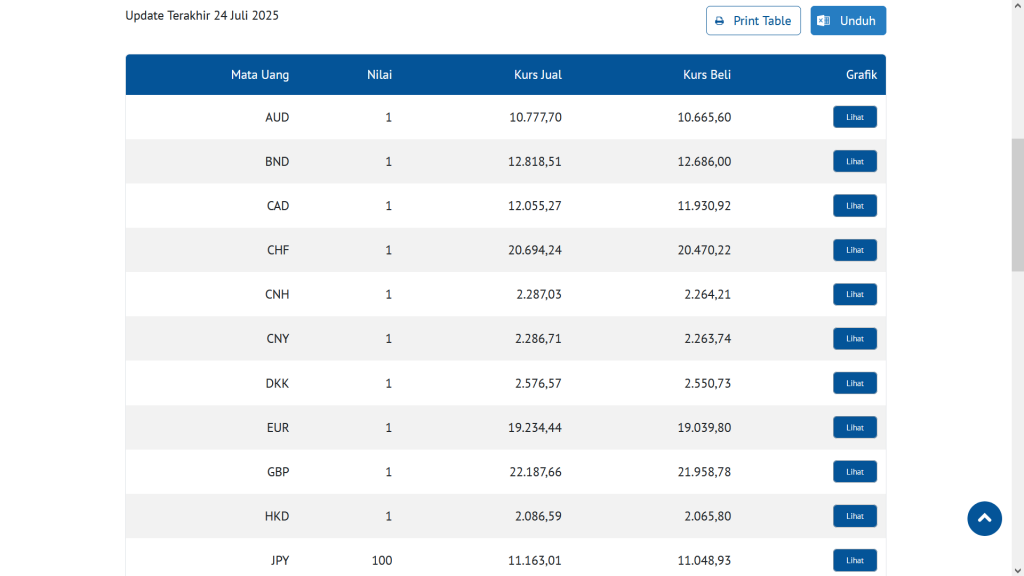
Sebelum masuk ke tutorial, kita persiapkan dulu web sebagai sumber data tutorial kali ini. Kita coba mengekstrak data Kurs Mata Uang dari situs resmi Bank Indonesia. Kita bisa mengaksesnya di alamat ini: https://www.bi.go.id/id/statistik/informasi-kurs/transaksi-bi/default.aspx. Perlu dicatat artikel ini hanya mengambil data dalam bentuk tabel.
Mengekstrak Tabel Data dengan Power BI
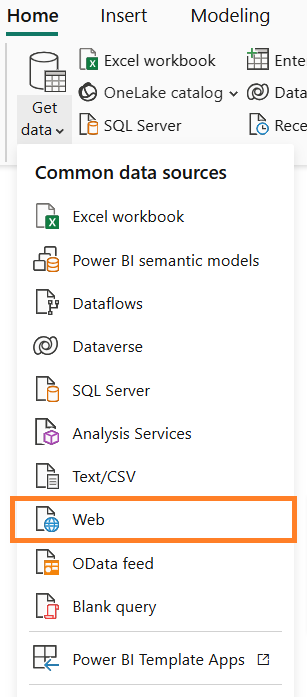
Setelah kita mendapatkan alamat web sebagai sumber datanya, sekarang kita klik menu Get Data → Web.
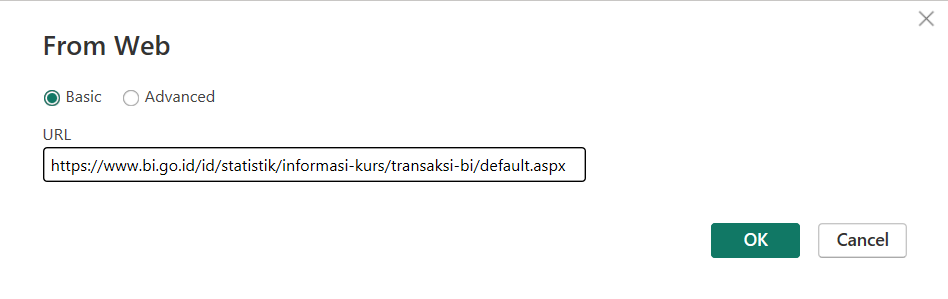
Kemudian, masukkan alamat web yang menjadi tujuan. Pilih Anonymous pada halaman selanjutnya.
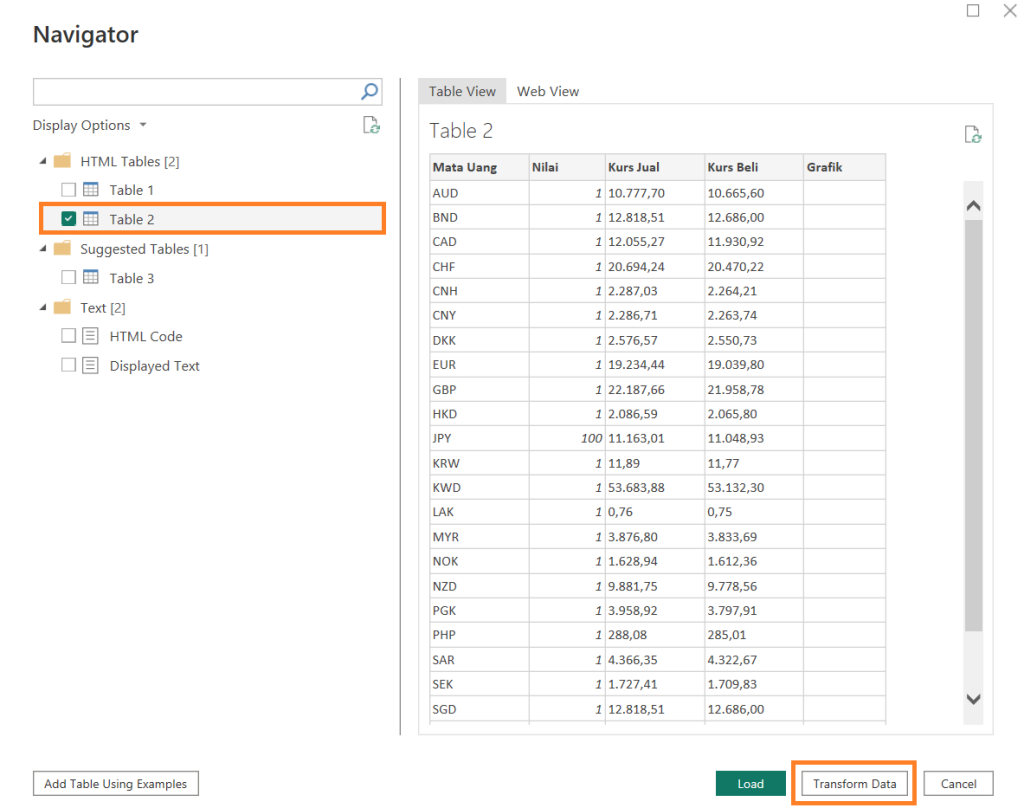
Power BI akan mencoba mengekstrak semua tabel yang ada di halaman yang kita masukkan. Kemudian akan ditampilkan hasilnya seperti di bawah ini. Kita dapat memeriksa tabelnya satu-per satu untuk memilih tabel data yang sesuai. Untuk mempercepat pemilihan tabel, kita bisa pilih dari daftar yang disarankan oleh Power BI (Suggested Tables). Tapi, dalam kasus ini sepertinya Power BI gagal merekomendasikan tabel yang kita butuhkan 😄
Klik Transform Data untuk mengolah tabel data yang kita ekstrak.
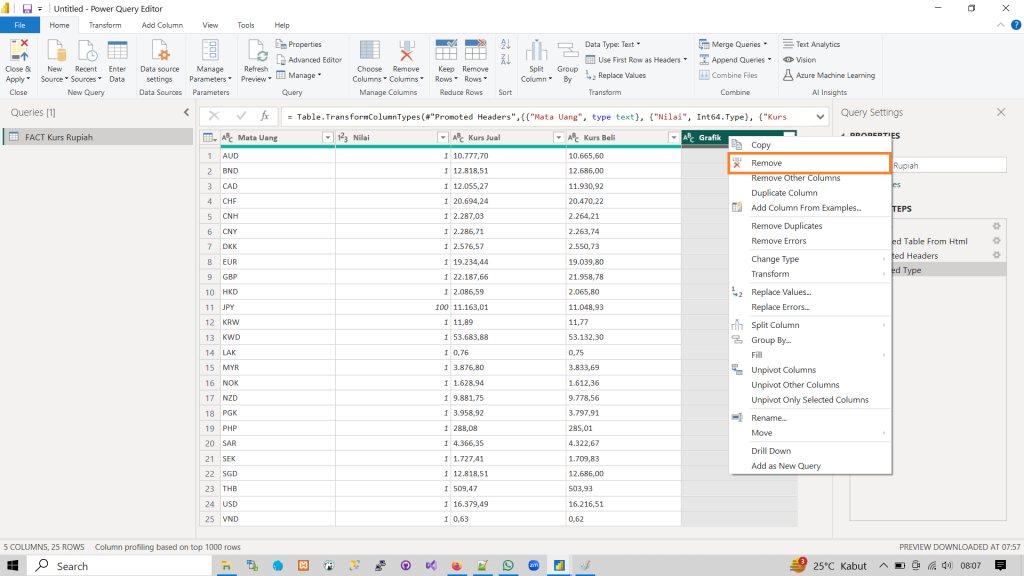
Setelah tampil halaman Power Query Editor, sekarang kita rapikan datanya. Hapus kolom Grafik karena ini tidak diperlukan.
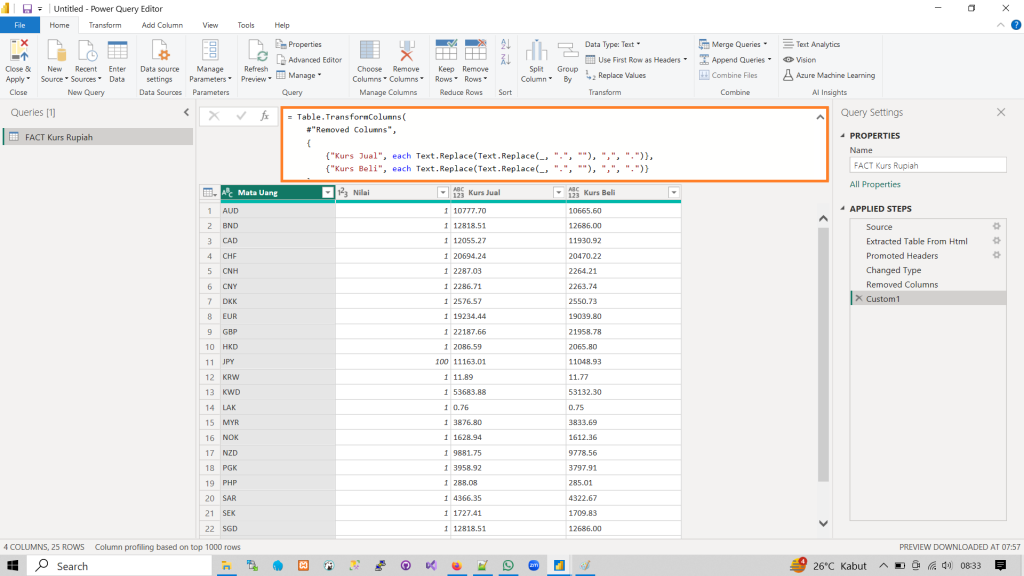
Kita lihat kolom Kurs Jual dan Kurs Beli masih menggunakan tipe data Text, yang seharusnya mata uang (Fixed Decimal Number). Kolom ini menggunakan pemisah ribuan dan desimal. Perlu diperhatikan: apakah setting bahasa Power BI kita menggunakan Bahasa Inggris atau Bahasa Indonesia. Apabila Bahasa Indonesia (pemisah ribuan dengan titik, desimal dengan koma), maka bisa langsung ubah tipe datanya. Namun, apabila Bahasa Inggris, maka perlu diubah sebaliknya: pemisah ribuan dengan koma, desimal dengan titik.
Untuk mengubah nilai kurs ke format Bahasa Inggris, klik kanan pada step terakhir dan pilih Insert Step After. Ketikkan formula M di bawah ini pada bar di atas tabel.
= Table.TransformColumns(
	#"Removed Columns",
	{
		{"Kurs Jual", each Text.Replace(Text.Replace(_, ".", ""), ",", ".")},
		{"Kurs Beli", each Text.Replace(Text.Replace(_, ".", ""), ",", ".")}
	}
)
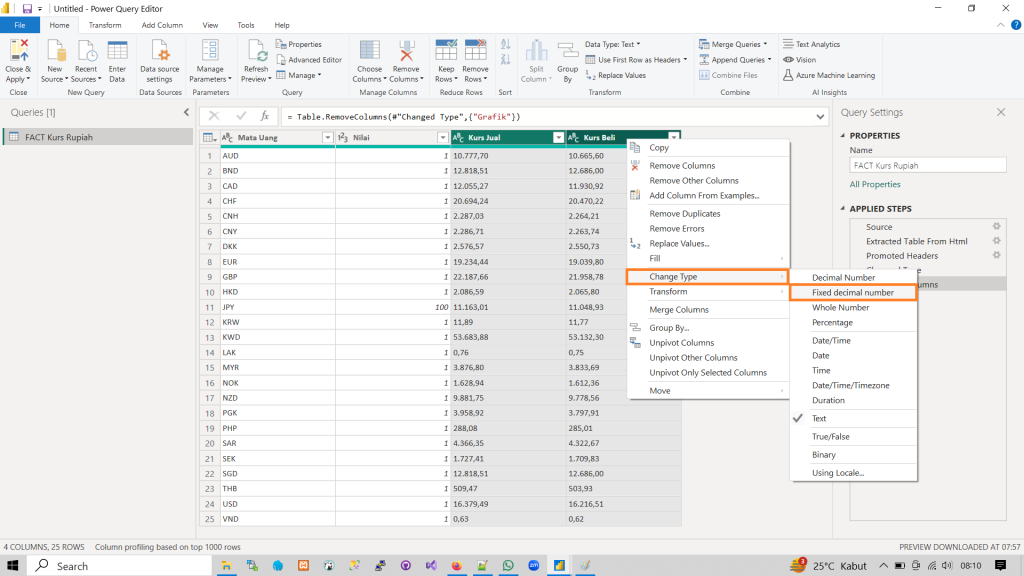
Kemudian kita ubah tipe data Kurs Jual dan Kurs Beli menjadi Fixed Decimal Number (tipe data mata uang). Caranya: pilih kedua kolom tersebut (tekan tombol Control/Ctrl saat memilih), klik kanan dan pilih Change Type → Fixed Decimal Number.
Nah, sekarang kita sudah mendapatkan data mata uang yang bersih. Selamat mencoba!
Penutup
Mengambil data langsung dari web menggunakan Power BI merupakan langkah awal yang sederhana namun sangat bermanfaat untuk membangun dashboard yang informatif dan selalu ter-update. Dengan memahami cara memanfaatkan fitur Web Connector dan Power Query, Anda bisa memperkaya analisis data tanpa perlu repot mengunduh file secara manual.
Semoga tutorial ini membantu Anda dalam mengeksplorasi lebih banyak sumber data terbuka dan memaksimalkan potensi Power BI untuk kebutuhan analitik Anda. Jangan ragu untuk terus bereksperimen dengan berbagai situs web dan skenario data lainnya.
