

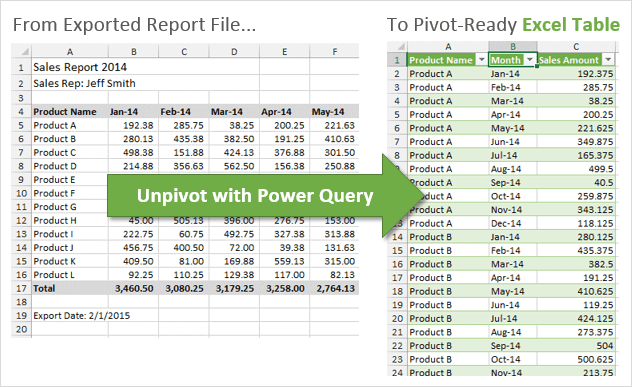
Data statistik dari Badan Pusat Statistik (BPS) merupakan salah satu sumber utama dalam pengambilan keputusan di berbagai sektor, mulai dari pemerintahan hingga dunia usaha. Namun, data BPS sering kali disajikan dalam format tabel lebar (wide format), di mana informasi seperti tahun, kategori, atau jenis komoditas berada dalam kolom terpisah. Format ini memang memudahkan pembacaan visual secara manual, tetapi justru menyulitkan ketika data tersebut perlu dianalisis lebih lanjut atau divisualisasikan dalam dashboard seperti Power BI.
Untuk mengatasi hal ini, teknik unpivot menjadi solusi penting dalam proses transformasi data. Artikel ini akan membahas mengapa dan bagaimana unpivot diterapkan pada data BPS, serta memberikan studi kasus praktis agar pembaca dapat langsung mempraktikkannya.
Dataset yang Digunakan
Saat menjelajah Galeri Dashboard Power BI di Fabric Community, saya menemukan satu dashboard yang dibuat oleh orang Indonesia. Di bagian bawah dashboard tercantum nama dan institusinya, yang ternyata dari BPS. Dashboard tersebut mengenai Produksi dan Luas Panen Jagung 2023.
Seketika, terbersit keinginan untuk melihat-lihat dataset yang dimiliki BPS. Dan, saya menemukan dataset yang cukup menarik, yaitu Dataset Perceraian dan Faktor Penyebabnya 😆
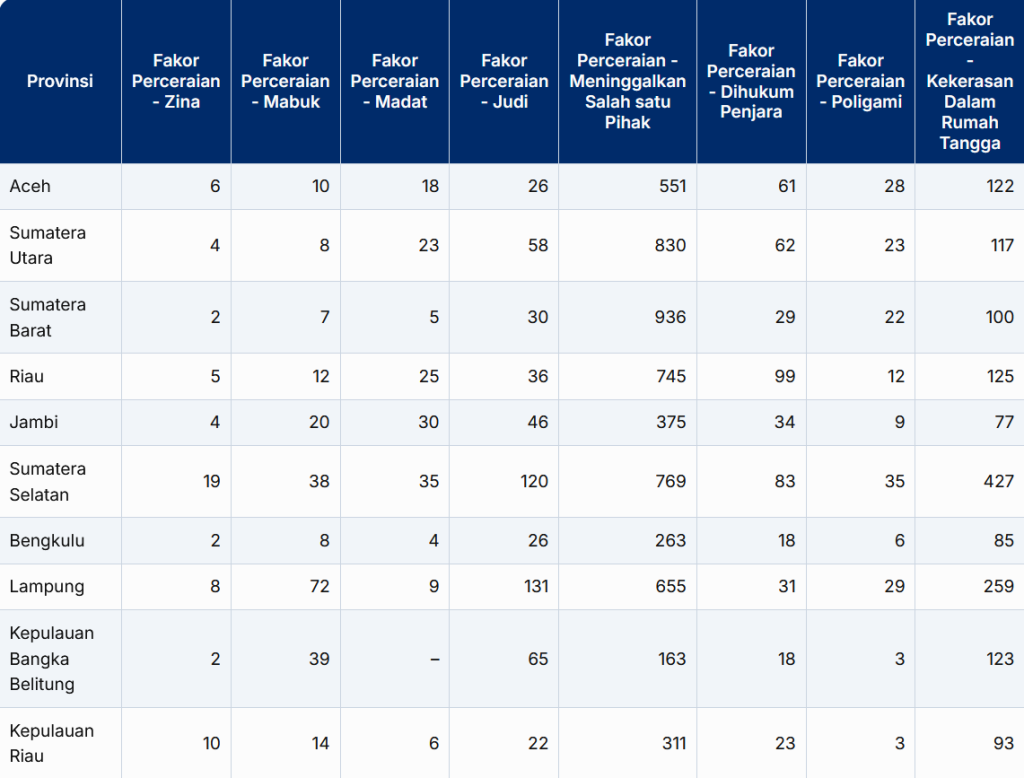
Dapat dilihat bahwa dataset tersebut adalah hasil pivot. Oleh karena itu, untuk membuat model di Power BI, perlu dilakukan unpivot. Mari kita coba praktikkan!
1. Download dan Load Excel Dataset
Silakan download dataset dari BPS tadi, kemudian load file excel-nya dengan klik “Import Data from Excel”.
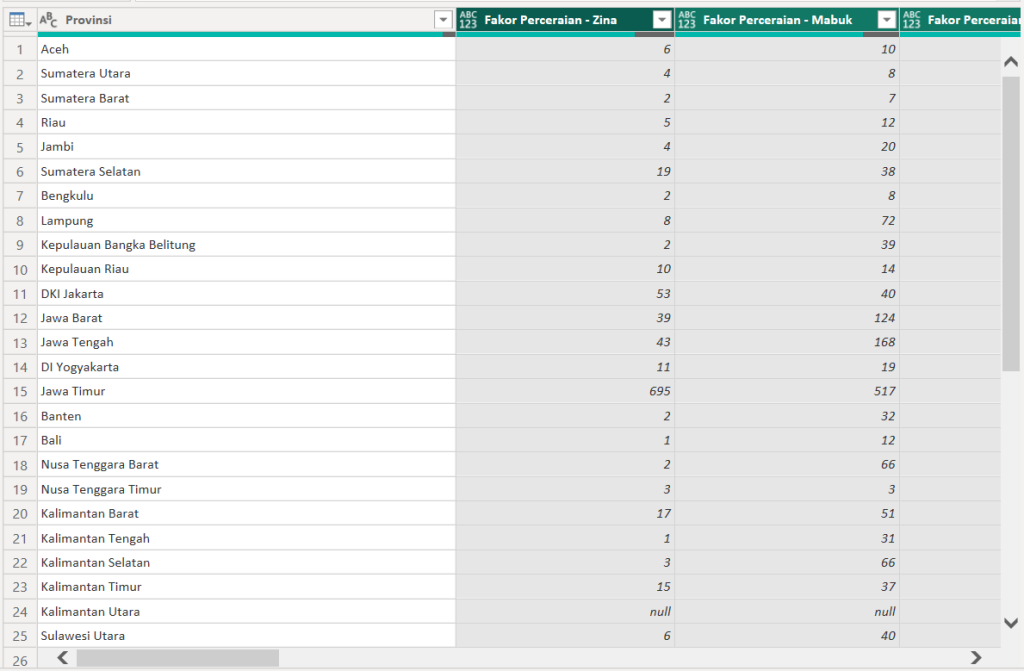
2. Pilih Kolom yang akan Dilakukan Unpivot
Selanjutnya, kita pilih kolom-kolom Faktor Penyebab Perceraian (kolom selain Provinsi). Kita bisa memilih lebih dari satu kolom dengan cara tekan Ctrl+klik, atau bisa dengan Shift+geser dengan panah.
3. Lakukan Unpivot!
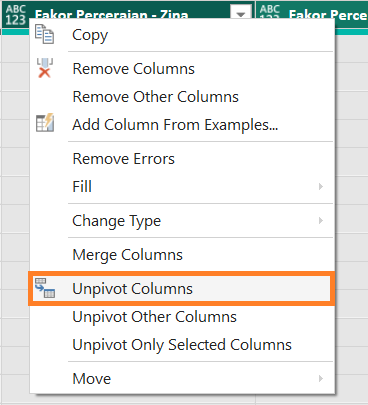
Langkah terakhir, klik kanan pada kolom-kolom yang dipilih dan klik Unpivot Columns. Hasilnya seperti di bawah ini.
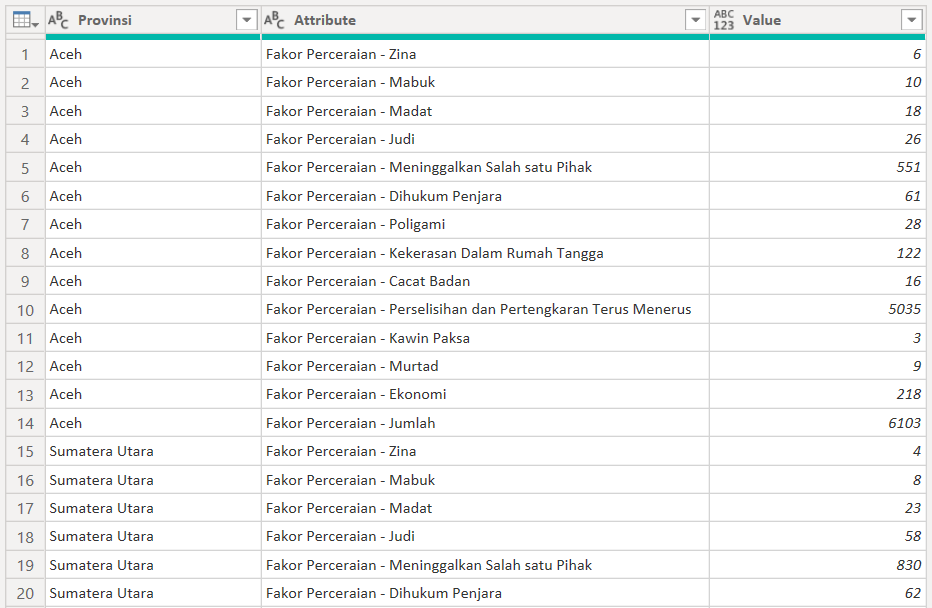
Bonus: Ekstrak Teks Tanpa “Faktor Perceraian”
Agar lebih rapi, kolom hasil unpivot yang berisi teks “Faktor Perceraian – …”, kita ambil intinya saja. Caranya adalah dengan menggunakan fungsi Extract, klik pada ribbon tab Transform → Extract → Text After Delimiter. Kemudian, masukkan delimiternya ” – ” (tanpa kutip). Karakter spasi di antara pemisah harus diikutsertakan, agar kita tidak perlu lakukan trim lagi.
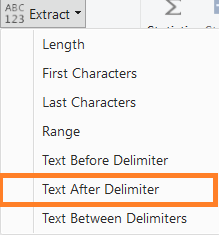
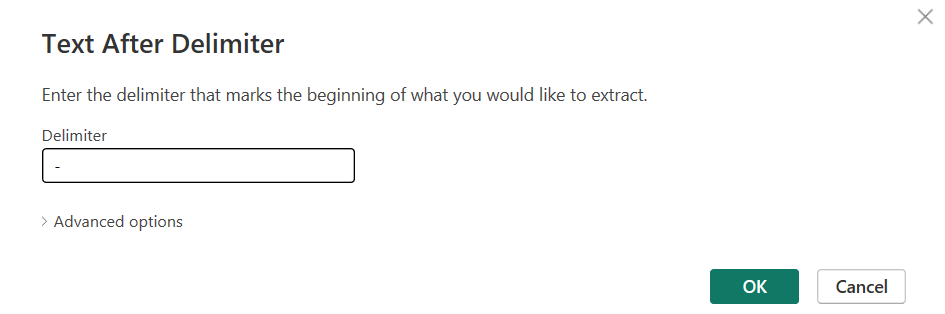
Hasilnya seperti ini:
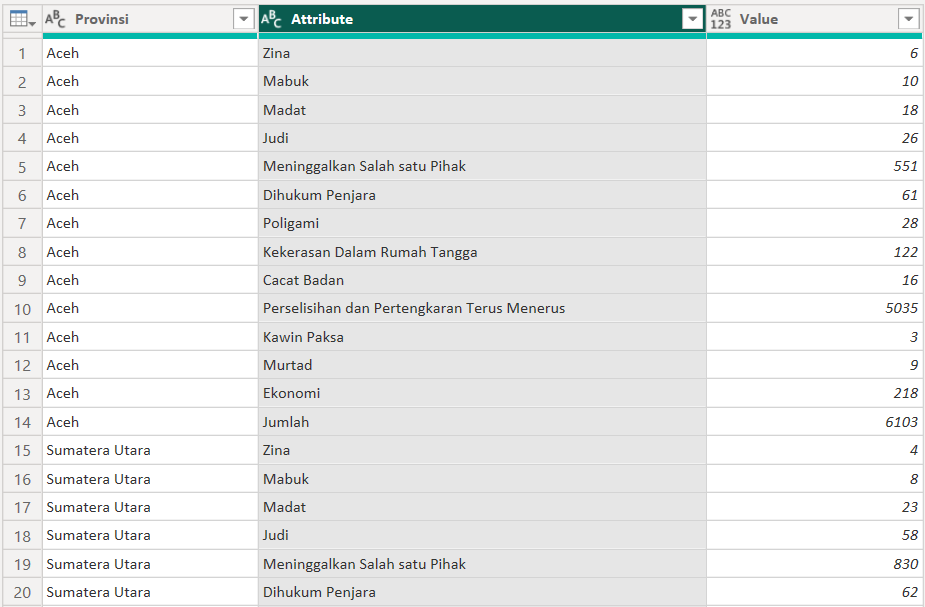
Penjelasan Opsi Unpivot di Power BI
Power BI menyediakan fitur unpivot yang sangat intuitif melalui Power Query Editor. Fitur ini memungkinkan pengguna mengubah beberapa kolom menjadi baris, sehingga data lebih mudah dianalisis. Dalam Power BI, terdapat tiga opsi yang berkaitan dengan unpivot:
- Unpivot Columns
Opsi ini digunakan ketika kita ingin melakukan unpivot pada kolom-kolom yang kita pilih (selected). Opsi ini cocok diterapkan apabila hanya 1-3 kolom saja yang perlu di-unpivot. - Unpivot Other Columns
Opsi ini digunakan ketika kita ingin mempertahankan kolom-kolom yang kita pilih, kemudian melakukan unpivot pada kolom-kolom sisanya. Opsi ini cocok diterapkan apabila ada banyak kolom (lebih dari 3) yang perlu di-unpivot. - Unpivot Only Selected Columns
Sekilas, opsi ini mirip dengan opsi nomor 1. Perbedaannya terlihat ketika ada tambahan kolom di file Excel sumber data. Jika menggunakan opsi nomor 1, tambahan kolom di Excel ikut di-unpivot. Sedangkan opsi ketiga ini, kolom yang baru ditambahkan tidak ikut di-unpivot.
Penutup
Transformasi data melalui teknik unpivot bukan sekadar langkah teknis, melainkan bagian penting dari proses persiapan data agar siap dianalisis dan divisualisasikan. Dalam konteks data BPS, unpivot membantu mengubah tabel-tabel yang kaku menjadi format yang lebih dinamis dan mudah diolah.
Dengan memahami dan menerapkan teknik ini, analis data dapat menghemat waktu, meningkatkan akurasi analisis, serta menghasilkan insight yang lebih relevan. Ke depannya, pemahaman tentang unpivot akan menjadi keterampilan dasar yang sangat berharga dalam menghadapi berbagai sumber data statistik yang terus berkembang.
Kredit Gambar Cover: Excel Campus
